
onOffice mit IMMOTRAY verbinden
So schickst du Immobilien aus onOffice an IMMOTRAY und hältst den Reservierungsstatus in beiden Systemen gleich.
Stand: 04.11.2026 — Phase 1 (Portalschnittstelle), Screenshots aus dem onOffice-Testaccount. Vorläufig: Die Einrichtung kann sich nach der Abstimmung mit onOffice noch ändern.
Worum es geht
Zwei Teile, die unabhängig voneinander funktionieren:
| Teil | Was passiert | Was du in onOffice brauchst |
|---|---|---|
| Objektdaten (OpenImmo) | Objekt, Einheiten, Bilder und Status kommen per Klick zu IMMOTRAY | nichts extra: die freie Portalschnittstelle hat jeder Mandant |
| Reservierungsstatus (API, optional) | Reservierungen aus IMMOTRAY stehen sofort in onOffice; Änderungen in onOffice sehen wir innerhalb einer Minute, und vor jeder Reservierung prüfen wir live | einen API-Benutzer (API-Modul von onOffice) |
onOffice ist führend. Objektdaten pflegst du in onOffice. Was du bei uns an einem onOffice-Objekt änderst, überschreibt der nächste Import wieder.
Teil 1 — Objektdaten per OpenImmo
1. Zugang in IMMOTRAY anlegen (IMMOTRAY-Admin)
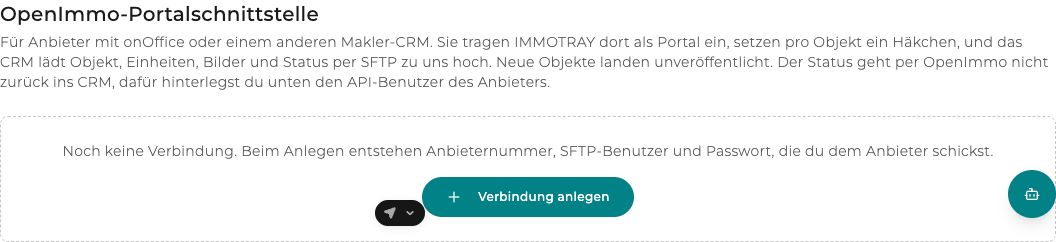
Anbieter › Einstellungen › Reiter Integration › Abschnitt OpenImmo-Portalschnittstelle › Verbindung anlegen.
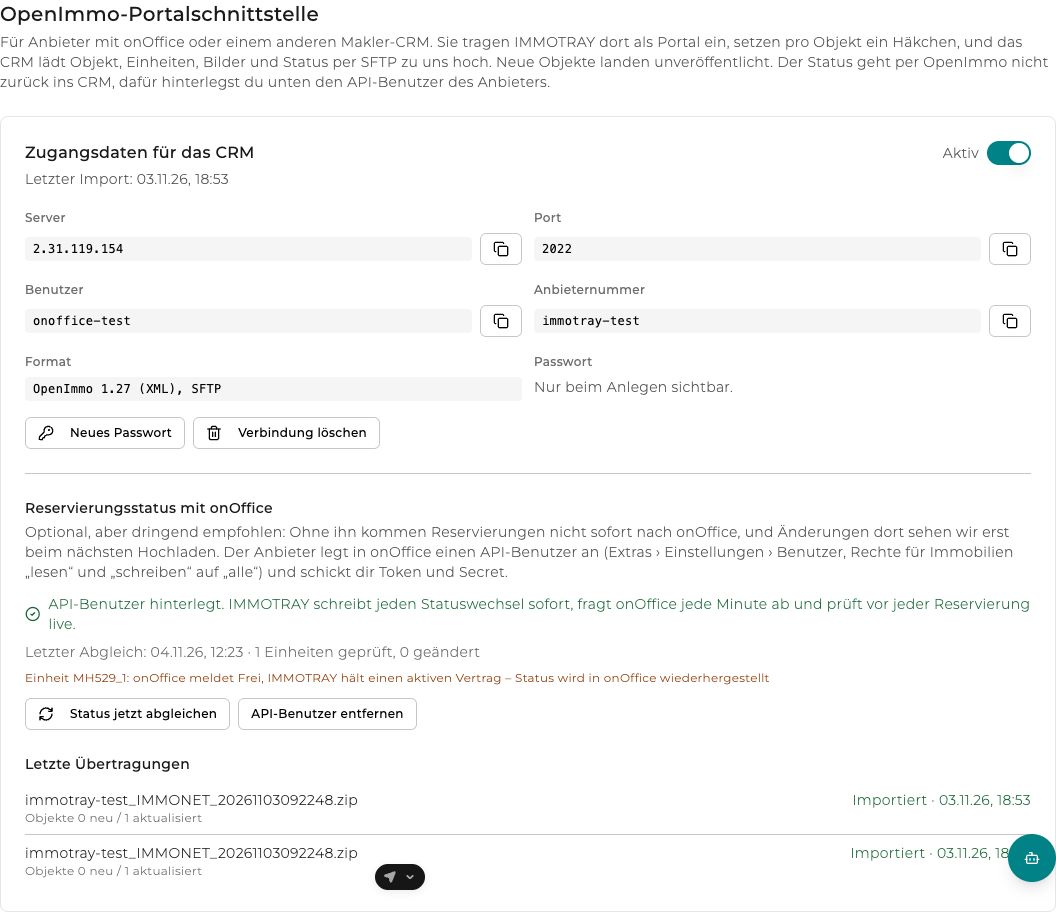
IMMOTRAY erzeugt Server, Port, Benutzer, Anbieternummer und Passwort. Das Passwort siehst du nur jetzt; kopiere es und schick es dem Anbieter auf einem sicheren Weg. Vergessen? „Neues Passwort“ erzeugt ein neues, das alte gilt dann sofort nicht mehr.
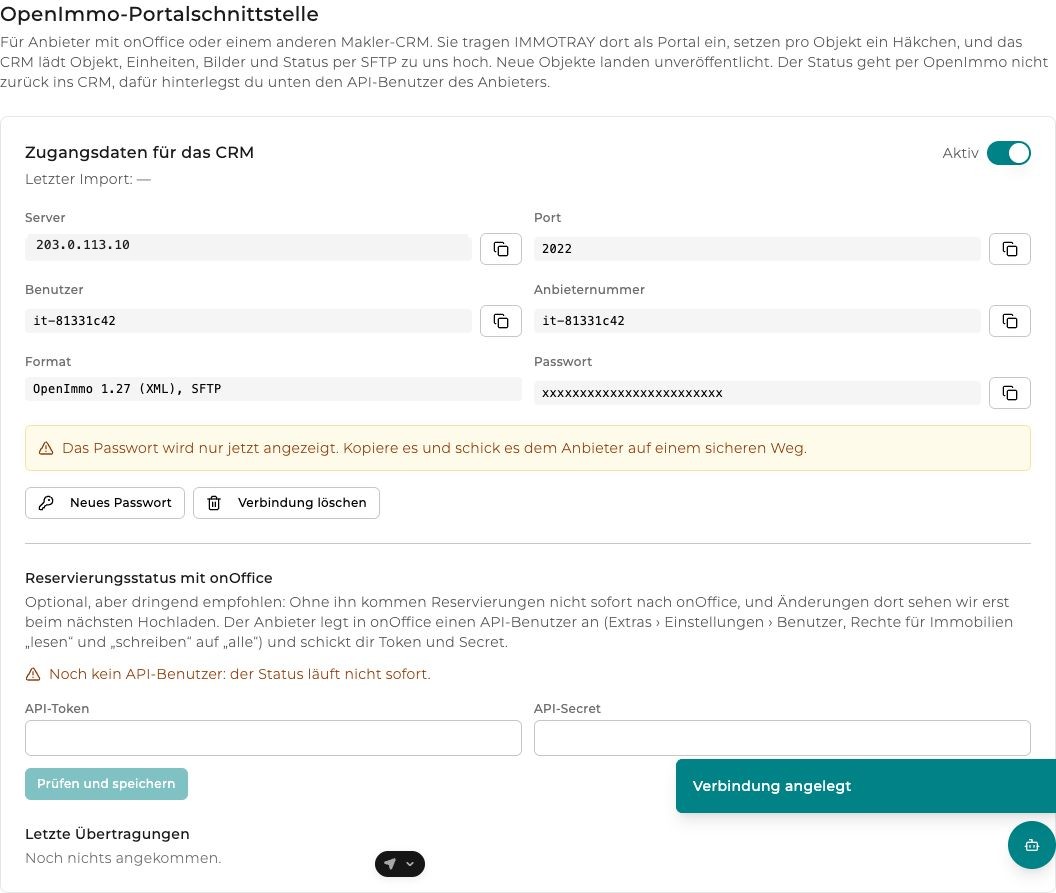
Server, Benutzer und Anbieternummer in den Bildern sind Beispielwerte. Trag immer die Werte aus deiner eigenen Verbindung ein.
2. IMMOTRAY als Portal eintragen (onOffice, einmal pro Mandant)
Extras › Einstellungen › Grundeinstellungen › Reiter Portale › Plus › Filter „Freie Portale“ › ein freies Portal wählen › „Portal hinzufügen“.
| Feld | Wert |
|---|---|
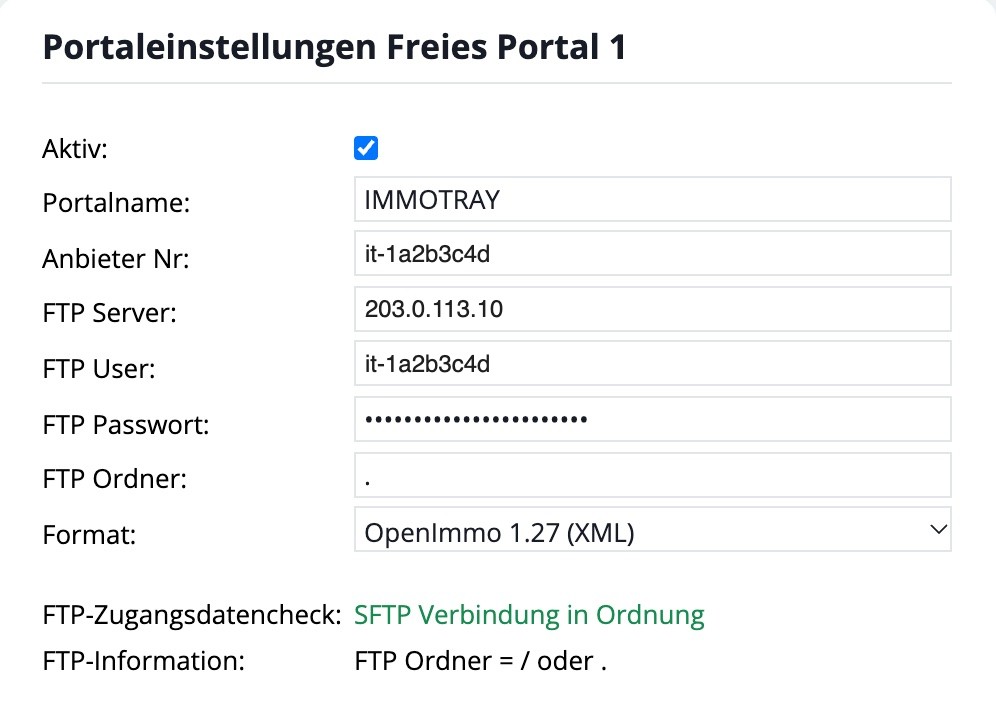
| Portalname | IMMOTRAY |
| Server, Benutzer, Passwort, Anbieternummer | aus Schritt 1 |
| Format | OpenImmo 1.27 (XML) |
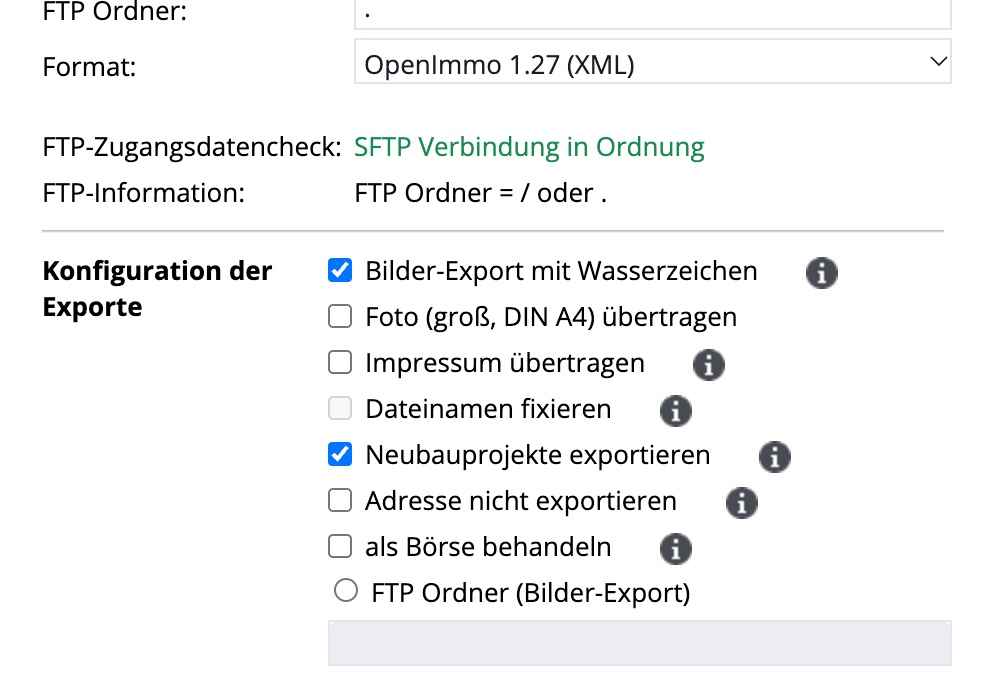
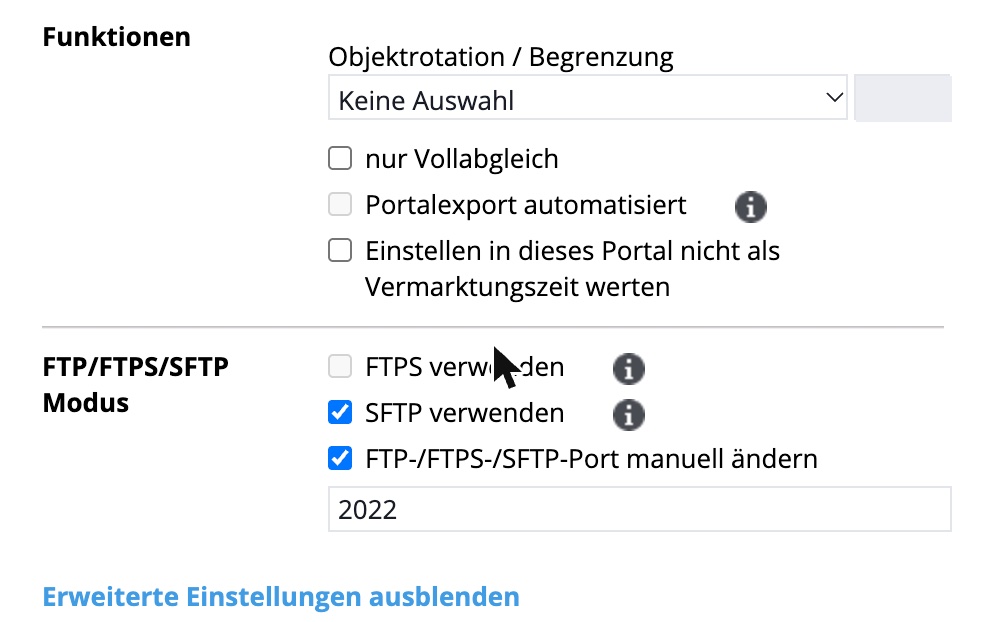
| Erweiterte Einstellungen | „SFTP verwenden“, Port manuell 2022, „Neubauprojekte exportieren“ an |
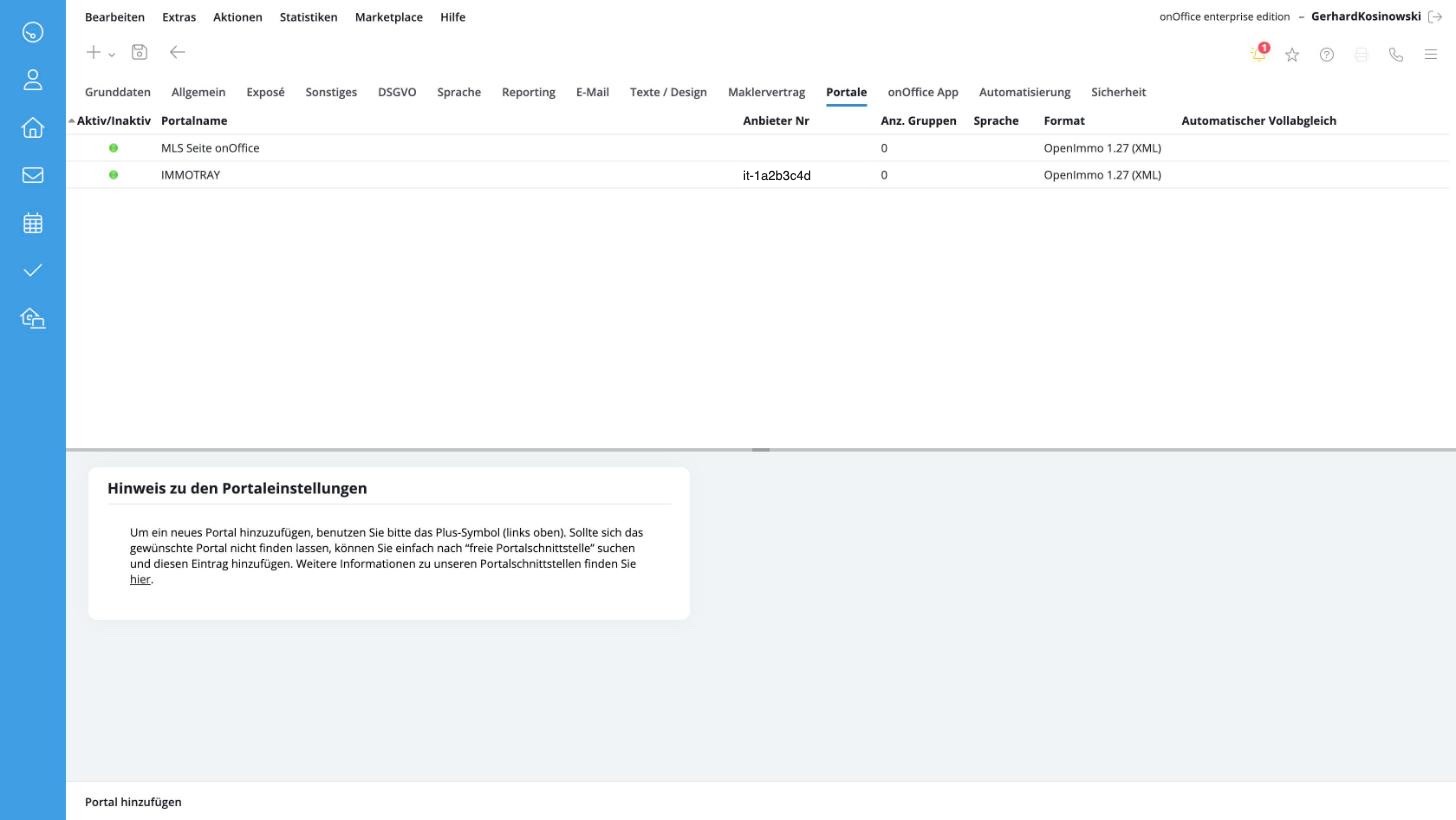
Unter „Erweiterte Einstellungen einblenden“: Neubauprojekte exportieren an. „Bilder-Export mit Wasserzeichen“ ausschalten, sonst kommen die Bilder mit Wasserzeichen bei uns an.
Weiter unten SFTP verwenden und Port manuell ändern auf 2022.
Speichern (der Verbindungstest muss „SFTP Verbindung in Ordnung“ zeigen), dann Aktiv setzen und In allen Gruppen aktivieren. Danach erscheint IMMOTRAY bei jeder Immobilie im Reiter „Vermarktung“.
Pflicht: Unter Grundeinstellungen › Grunddaten muss im Stammdaten-Block eine E-Mail stehen. Ohne sie bricht jede Übertragung mit „Unvollständige Angaben des Ansprechpartners“ ab.
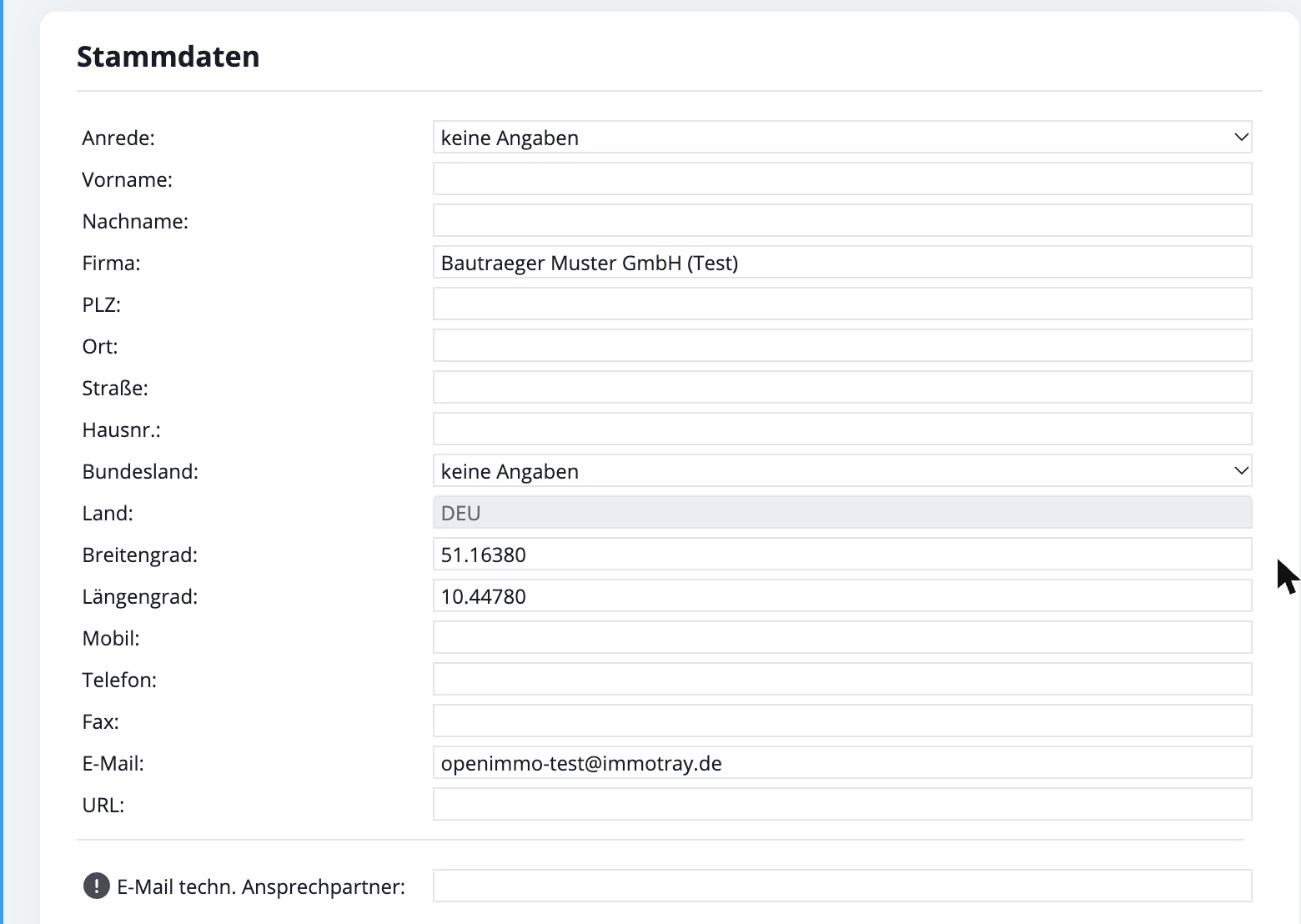
3. Immobilie an IMMOTRAY schicken (onOffice, pro Objekt)
Immobilie öffnen › Reiter Vermarktung › Kasten „Immobilienportale“ › Häkchen bei IMMOTRAY.
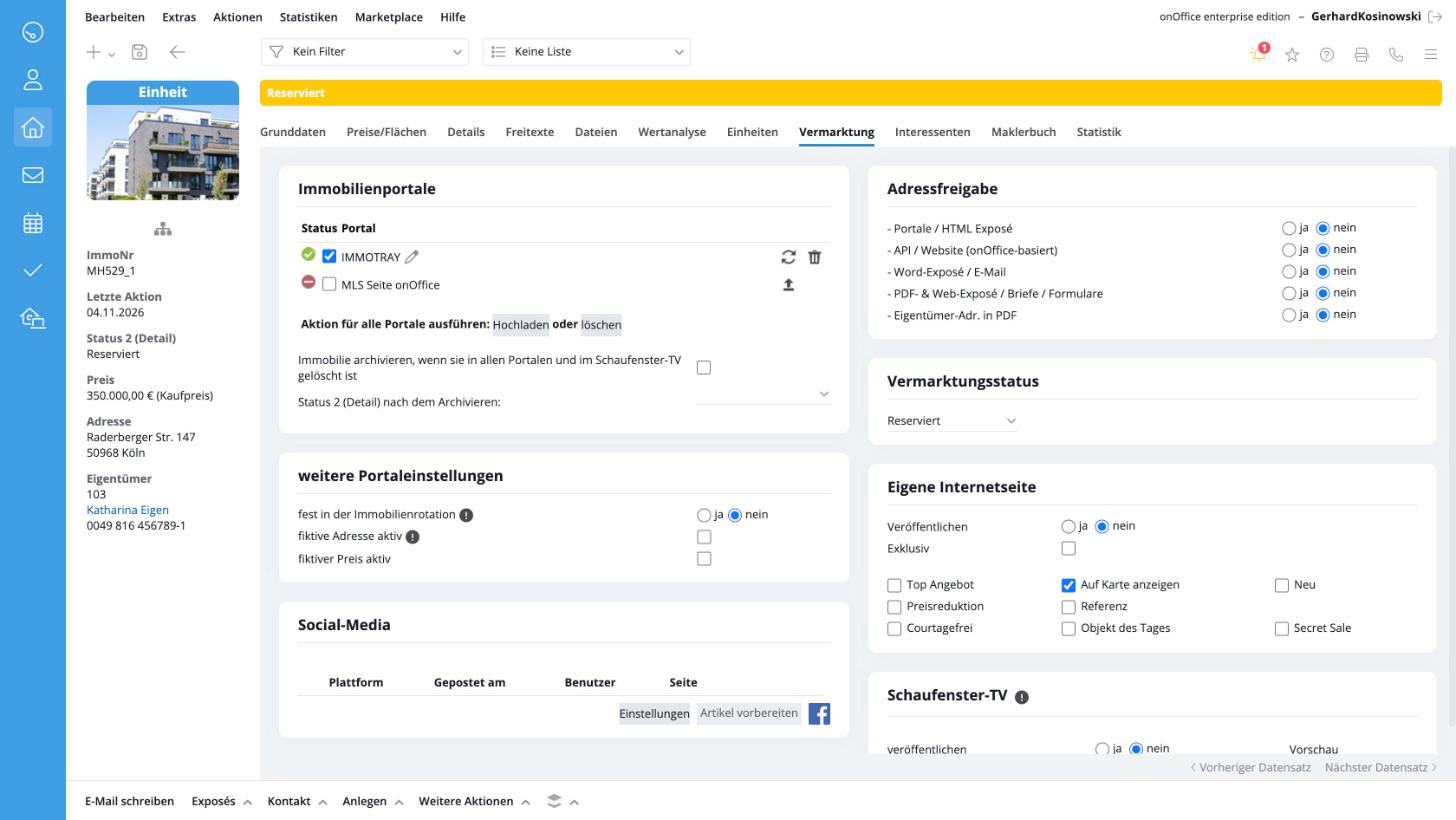
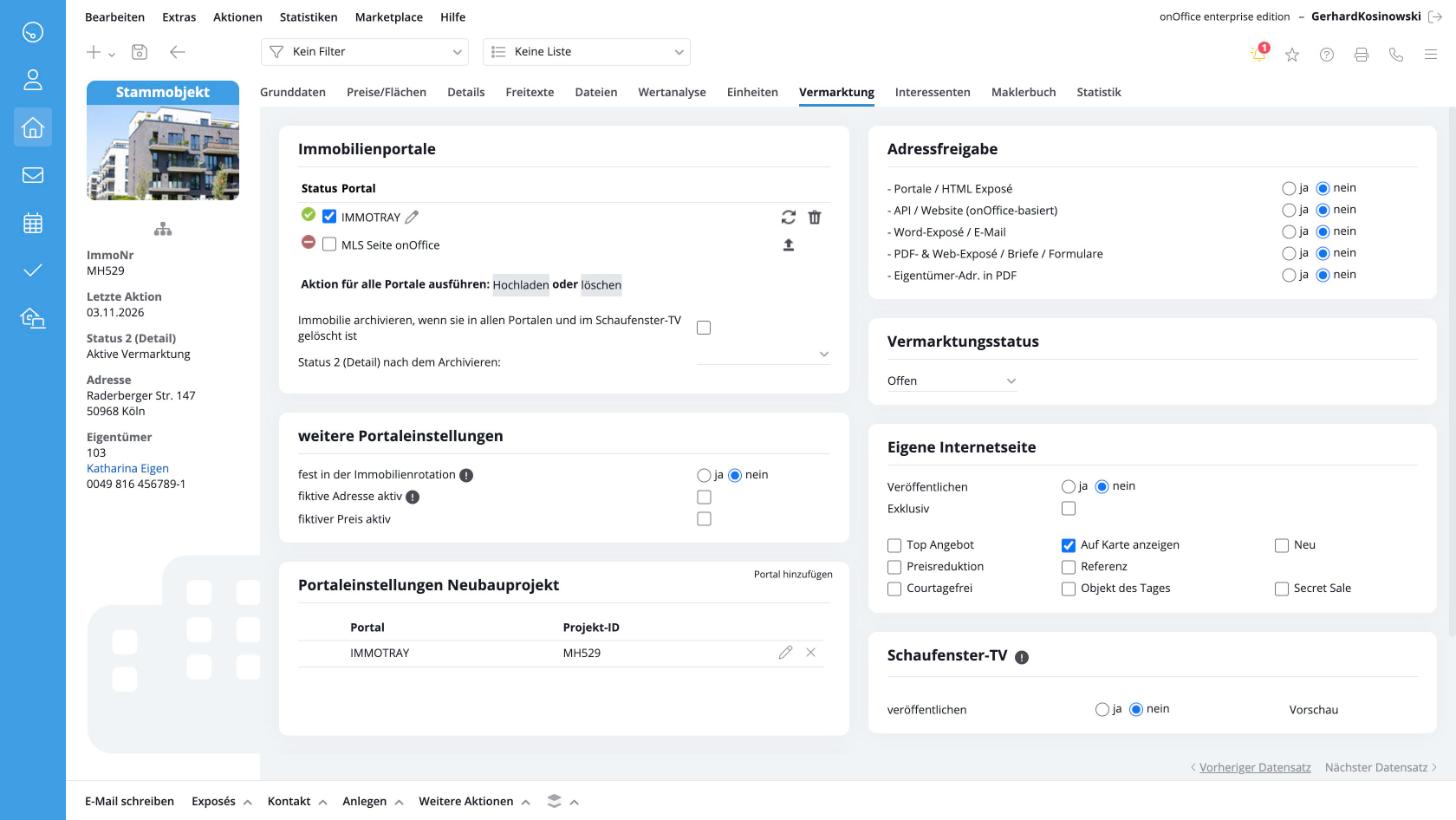
Das Häkchen allein überträgt noch nichts. Erst das Pfeil-Symbol „Objekt aktualisieren“ lädt die Immobilie hoch. Es erscheint „geplanter Job“; nach 1–2 Minuten ist sie bei uns.
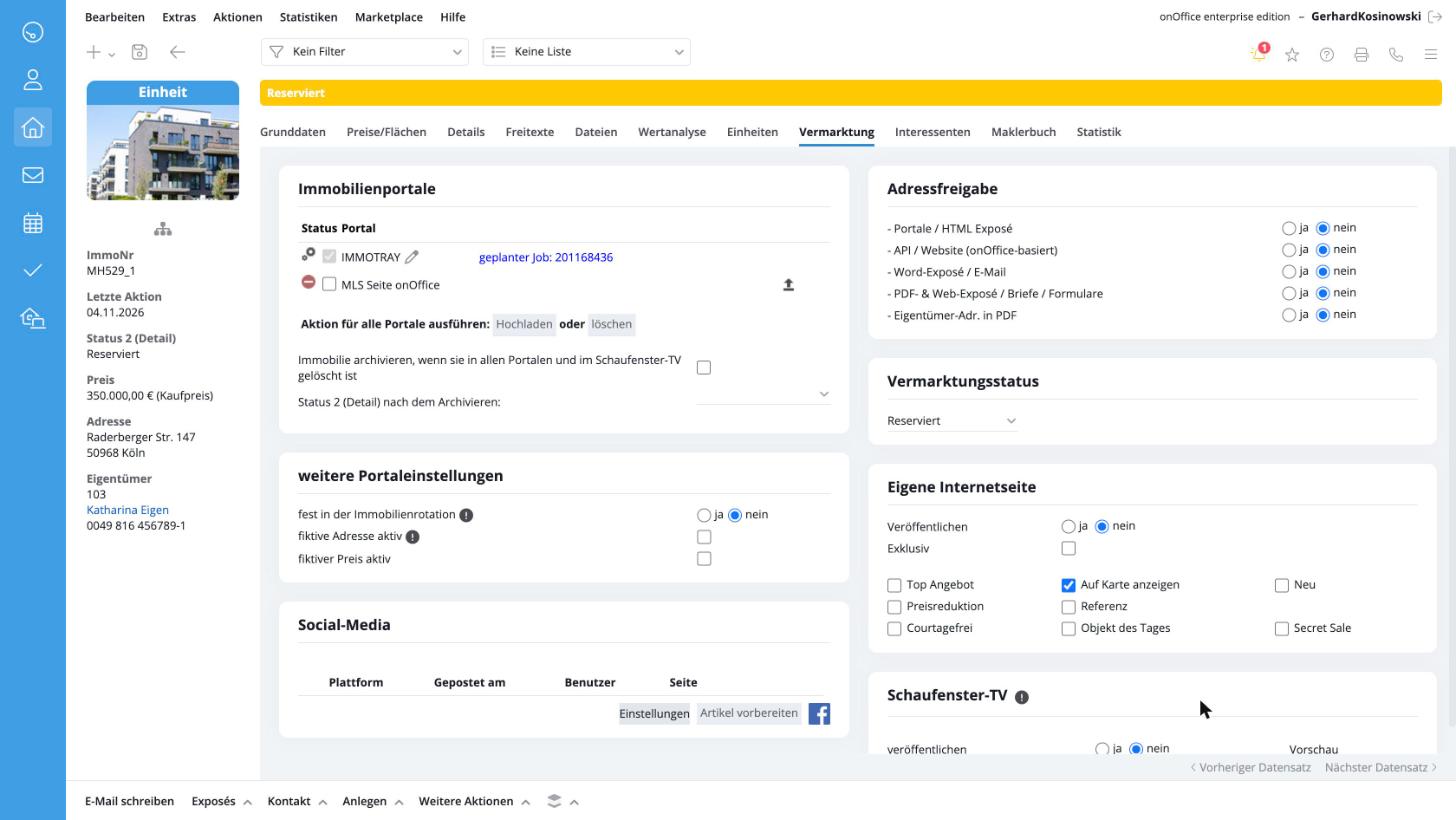
Neubauprojekt mit Einheiten: Beim Stammobjekt zusätzlich unter „Portaleinstellungen Neubauprojekt“ › „Portal hinzufügen“ IMMOTRAY eintragen. Dann das Stammobjekt hochladen und danach jede Einheit einzeln anhaken und hochladen.
4. Dokumente mitschicken (Exposé, Energieausweis)
Dokumente gehen nur mit, wenn beides stimmt:
- Die Datei liegt unter Dateien › Extern mit einer öffentlichen Datei-Art, z. B. „Dokument öffentlich / Exposé“ oder „Energieausweis“. „Dokument intern“ geht an kein Portal.
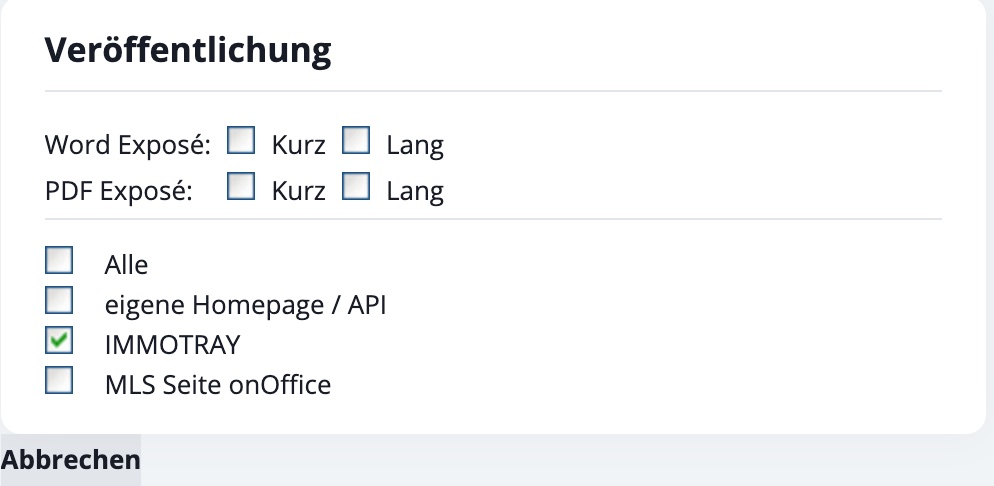
- Bei der Datei ist unter Veröffentlichung das Häkchen IMMOTRAY gesetzt. Das gilt pro Datei und pro Portal; neue PDFs haben es nicht automatisch.
Bei uns landen sie im Reiter Dokumente der Immobilie, zunächst unveröffentlicht, bis ein Admin sie geprüft hat.
5. Ankunft in IMMOTRAY prüfen
Unter Integration › „Letzte Übertragungen“ steht jede Datei mit Ergebnis: Objekte und Einheiten neu oder aktualisiert, Bilder, Status-Konflikte. Neue Immobilien landen unveröffentlicht bei den Immobilien des Anbieters.
Was du wissen musst
- Nicht laufend synchron. onOffice schickt nur beim Hochladen: per „Objekt aktualisieren“ oder beim automatischen Portalabgleich, den onOffice auf Wunsch einrichtet (über den Support). Preis- oder Textänderungen sehen wir erst danach.
- Nur veröffentlichte Dateien. Bilder und Dokumente unter „Extern“ mit Häkchen IMMOTRAY kommen mit, interne Dokumente nicht.
- Archivierte Einheiten werden nicht exportiert.
Teil 2 — Reservierungsstatus per API (optional, dringend empfohlen)
Ohne diesen Teil kommen Reservierungen aus IMMOTRAY nicht nach onOffice, und eine Reservierung in onOffice sehen wir erst beim nächsten Hochladen. Dann kann dieselbe Einheit doppelt vergeben werden.
1. API-Benutzer anlegen (onOffice)
Extras › Einstellungen › Benutzer › neuen Benutzer anlegen (z. B. „IMMOTRAY API“) › „Secret und API-Token neu generieren“. Das Secret zeigt onOffice nur einmal, gleich kopieren.
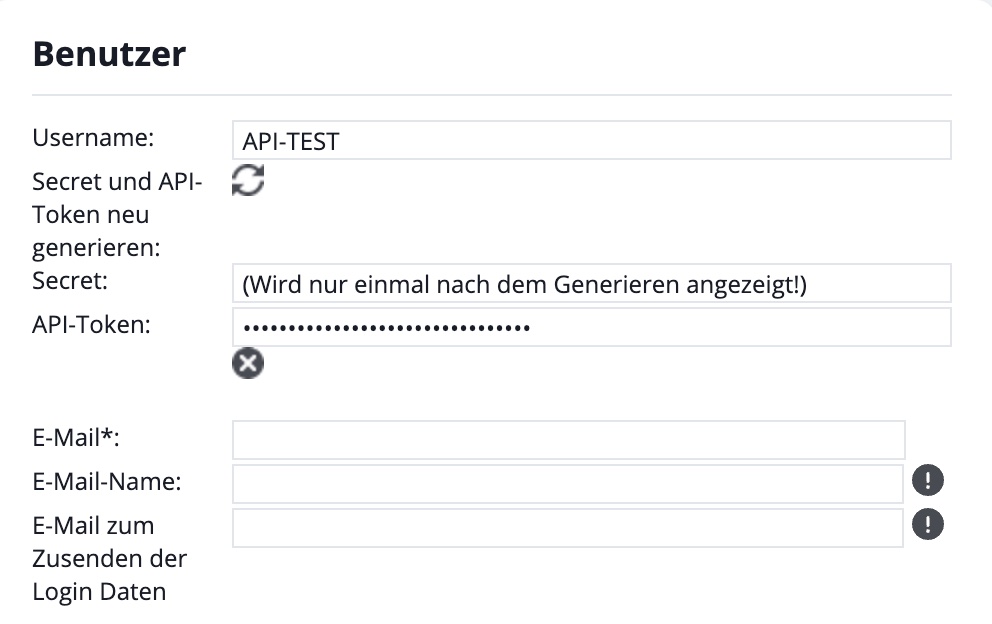
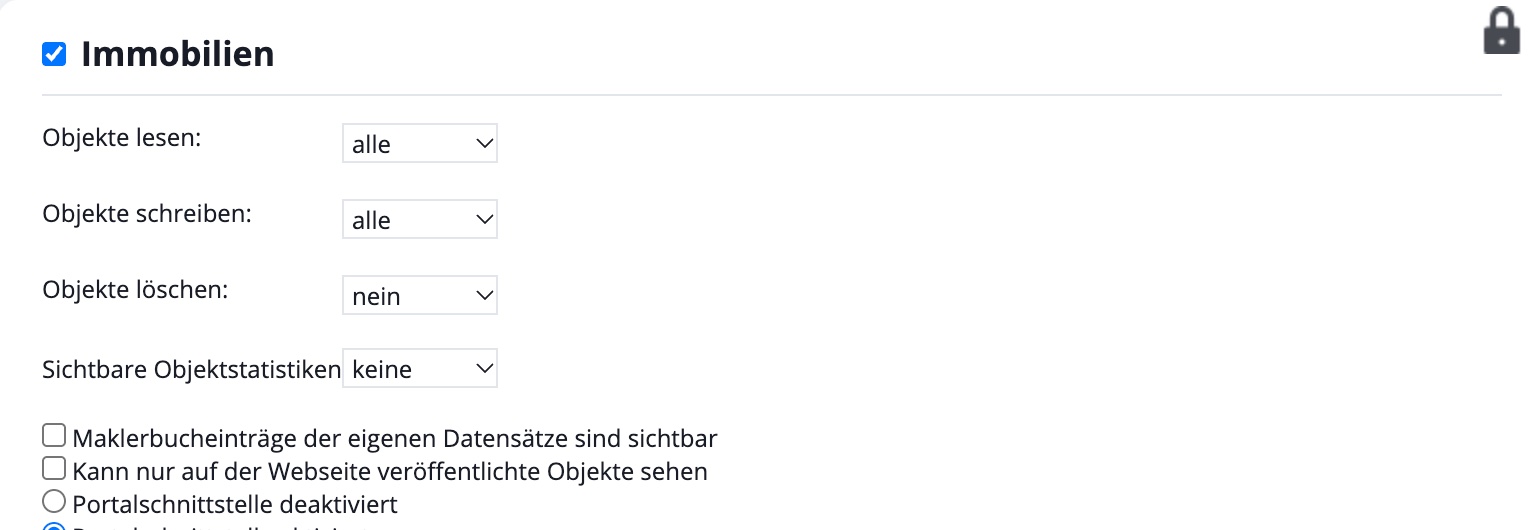
Reiter Rechte › Immobilien: Objekte lesen und schreiben jeweils „alle“ (mit „nur eigene“ sieht er 0 Objekte).
2. Token und Secret eintragen (IMMOTRAY-Admin)
Integration › OpenImmo-Portalschnittstelle › Reservierungsstatus mit onOffice › Token und Secret eintragen › Prüfen und speichern. IMMOTRAY prüft die Daten gegen onOffice und gleicht sofort einmal ab.
Was dann passiert
| Wann | Richtung | Was |
|---|---|---|
| Sofort bei jedem Statuswechsel | IMMOTRAY → onOffice | reserviert / verkauft, „Status 2“ und ein Eintrag im Maklerbuch |
| Direkt vor jeder Reservierung | onOffice → IMMOTRAY | Live-Prüfung: Ist die Einheit in onOffice schon vergeben, bricht die Reservierung mit einer Meldung ab |
| Jede Minute | onOffice → IMMOTRAY | Abgleich aller Einheiten des Anbieters |
Schutzregel: Meldet onOffice „frei“, während bei uns ein Vertrag die Einheit hält, gilt der Vertrag; IMMOTRAY setzt sie in onOffice wieder auf reserviert und zeigt den Konflikt unter „Letzter Abgleich“. Freigeben heißt: Vertrag in IMMOTRAY stornieren.
Häufige Fehler
| Meldung | Ursache | Lösung |
|---|---|---|
| „Unvollständige Angaben des Ansprechpartners“ (Glocke in onOffice) | keine E-Mail in den Stammdaten | Grundeinstellungen › Grunddaten › E-Mail eintragen |
| Verbindungstest in onOffice rot | Port oder SFTP nicht gesetzt | Erweiterte Einstellungen: „SFTP verwenden“, Port 2022 |
| Einheit „übersprungen: Projekt noch nicht übertragen“ | Einheit vor dem Stammobjekt hochgeladen | Stammobjekt hochladen, dann die Einheit noch einmal |
| „onOffice lehnt die Zugangsdaten ab“ | Token/Secret falsch oder Rechte „nur eigene“ | Daten neu kopieren, Rechte auf „alle“ |