
Propstack mit IMMOTRAY verbinden
So legst du in Propstack einen API-Schlüssel für IMMOTRAY an. Mit diesem Schlüssel holt IMMOTRAY deine Projekte samt Objekten, Stellplätzen, Bildern und Dokumenten ab, bekommt Änderungen per Webhook sofort mit und meldet den Reservierungsstand als Objektstatus an Propstack zurück.
Stand: 06.11.2026. Den Schlüssel legt ein Admin deines Unternehmens in Propstack an (Teil 1). Eingetragen wird er in IMMOTRAY von einem IMMOTRAY-Admin (Teil 2).
Teil 1 – Schlüssel in Propstack anlegen
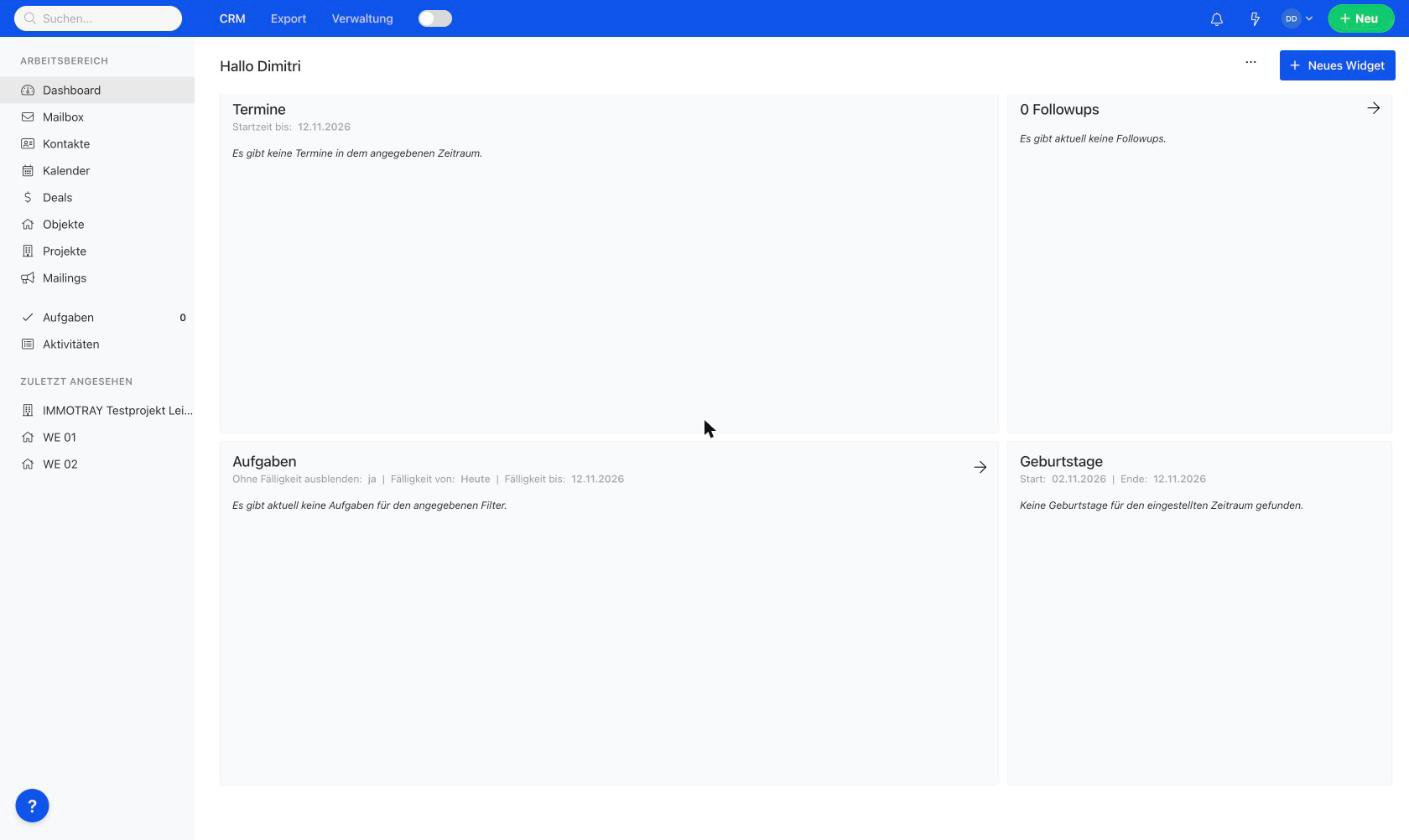
1. Verwaltung öffnen. Klick in Propstack oben in der blauen Leiste auf Verwaltung.
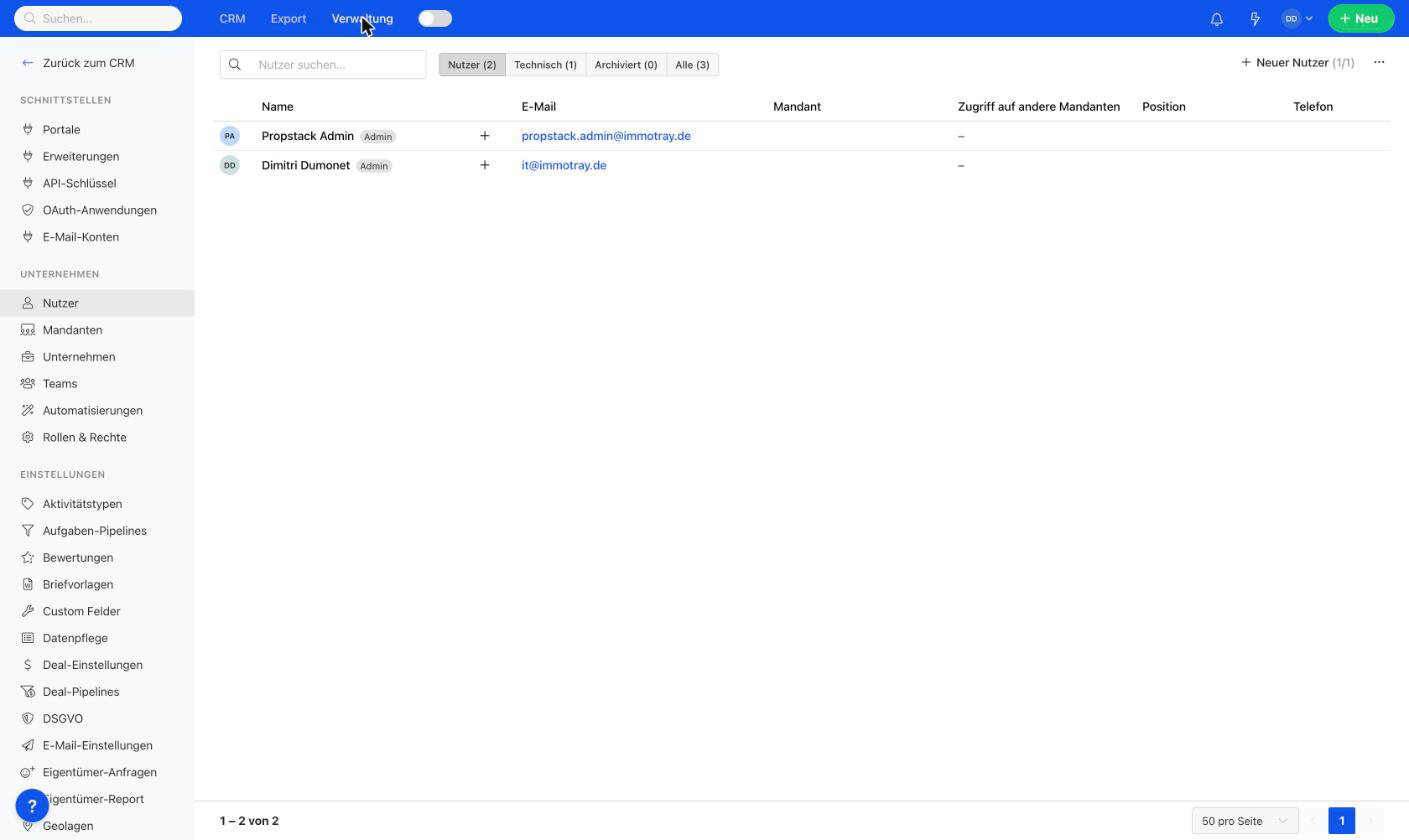
2. API-Schlüssel öffnen. Klick links im Bereich SCHNITTSTELLEN auf API-Schlüssel.
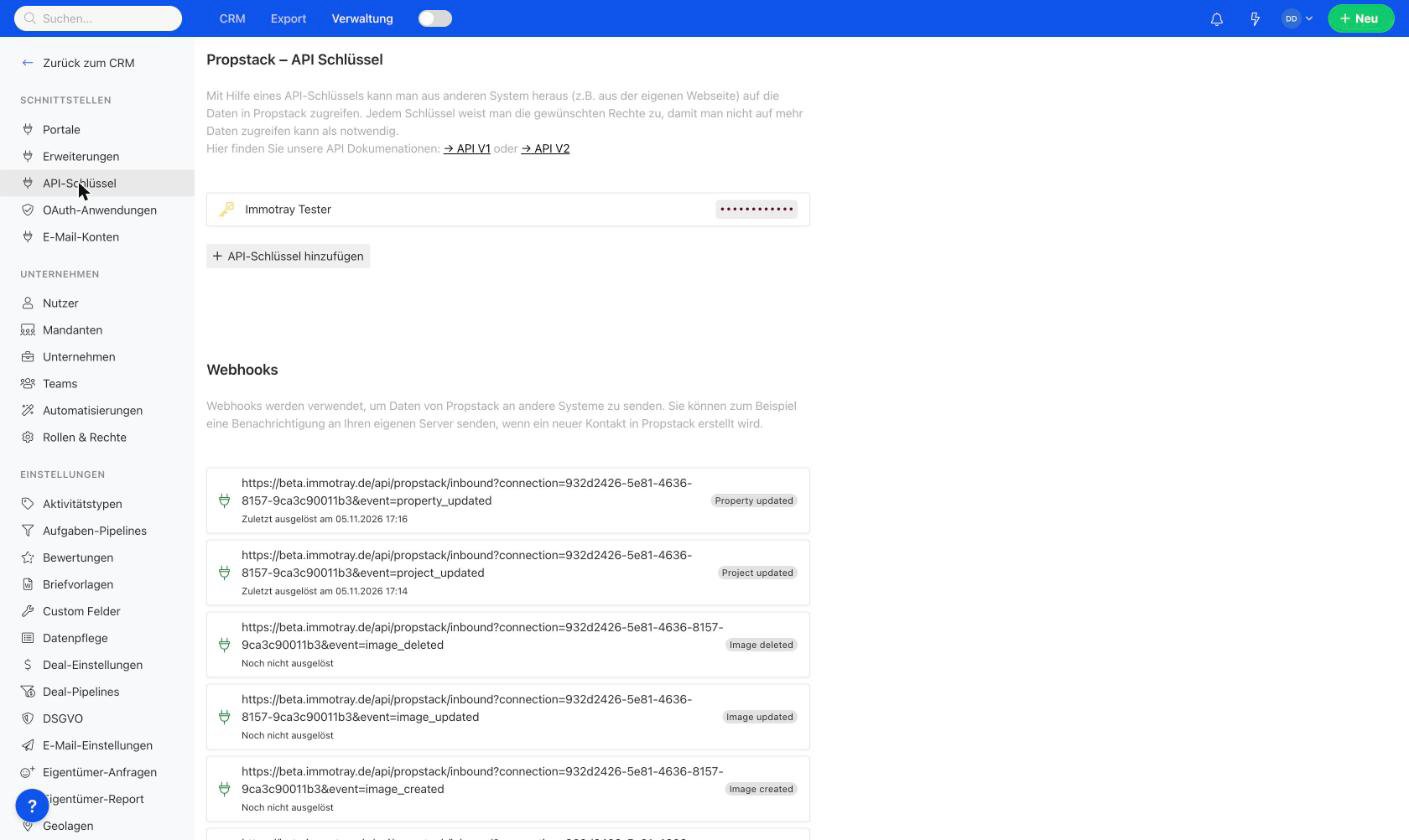
3. Neuen Schlüssel anlegen. Klick auf + API-Schlüssel hinzufügen.
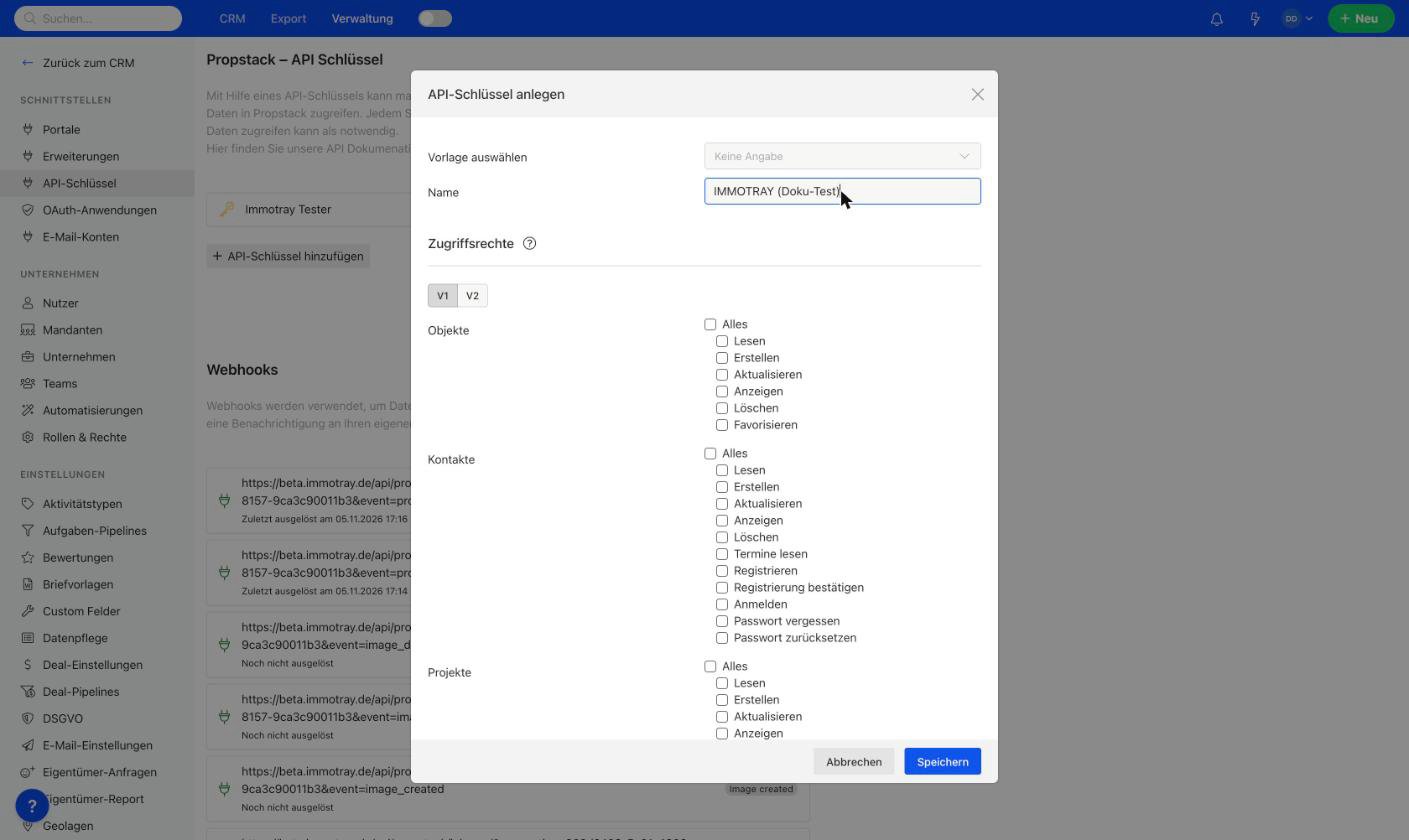
4. Namen vergeben. Im Dialog API-Schlüssel anlegen trägst du bei Name z. B. „IMMOTRAY" ein. Vorlage auswählen bleibt auf „Keine Angabe".
5. Rechte im Reiter V1 setzen. Unter Zugriffsrechte ist der Reiter V1 vorausgewählt. Hak an:
| Gruppe | Rechte |
|---|---|
| Projekte | Anzeigen (nicht „Lesen" – das ist nur die Liste und reicht nicht) |
| Dokumente | Alles |
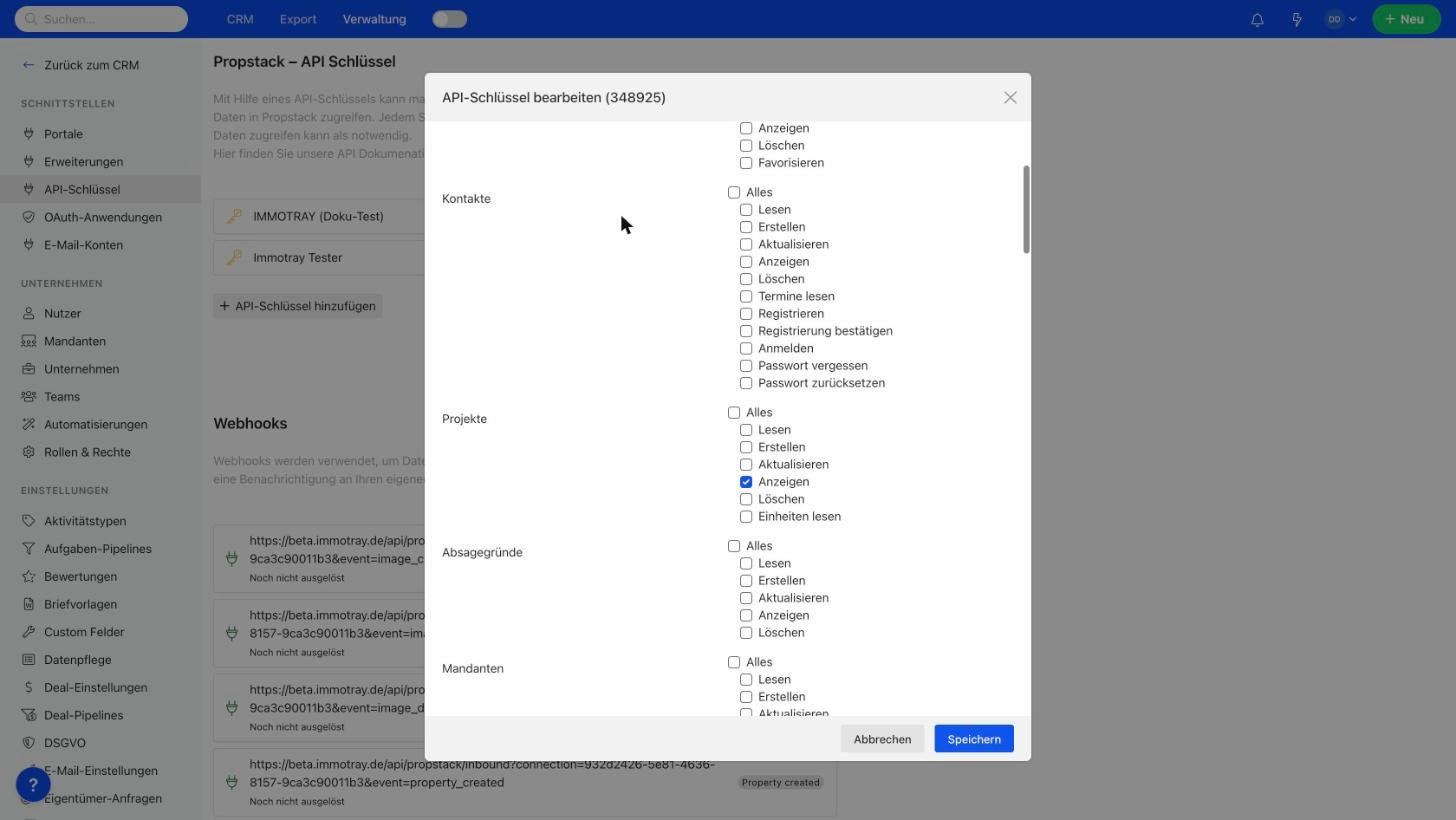
Warum „Dokumente → Alles"? Propstack bietet für Dokumente kein reines Leserecht (nur Hochladen, Aktualisieren, Löschen oder Alles), und ohne „Alles" verweigert die API die Dokumentenliste. IMMOTRAY liest Dokumente nur, es lädt nichts hoch und löscht nichts.
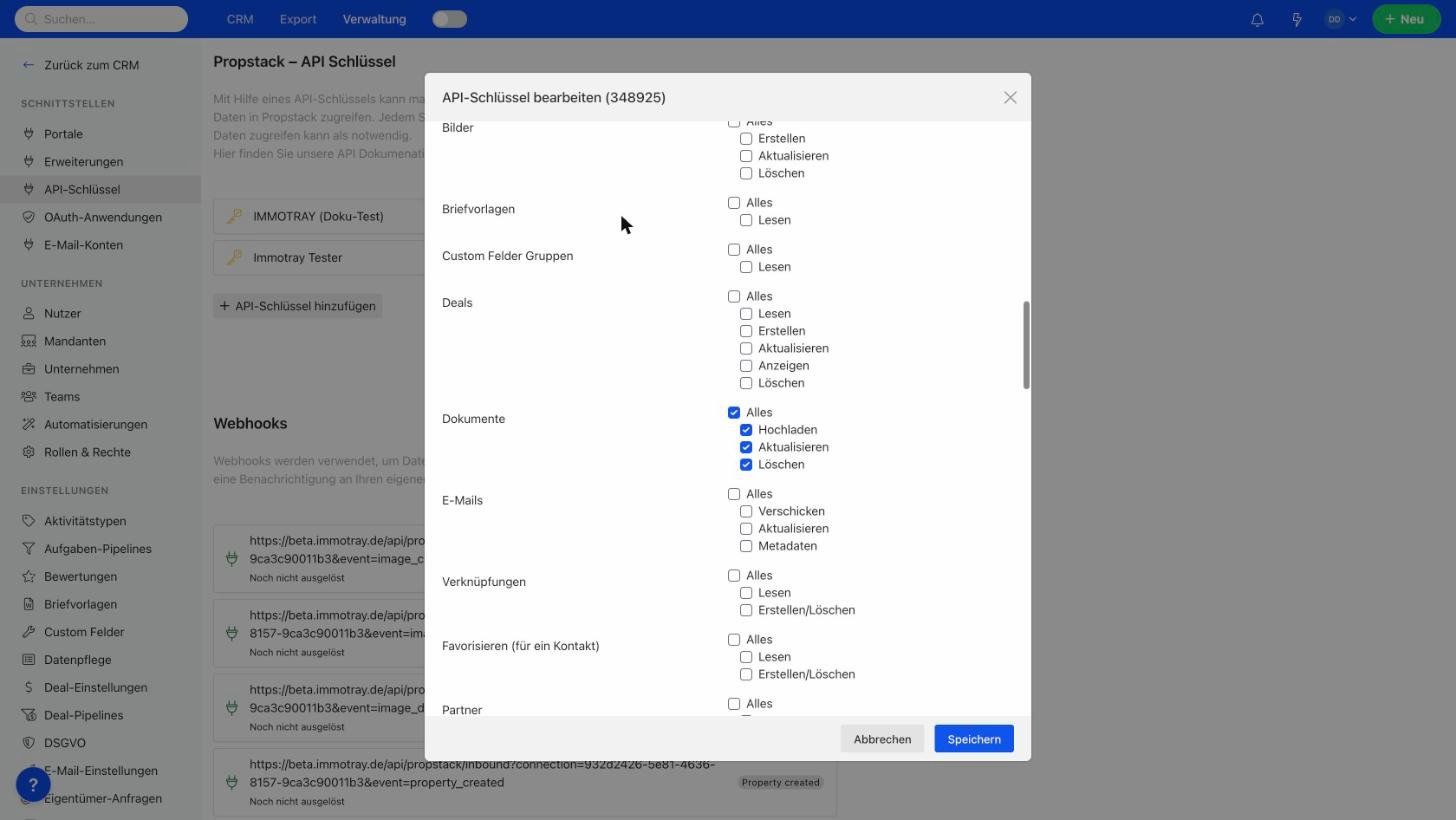
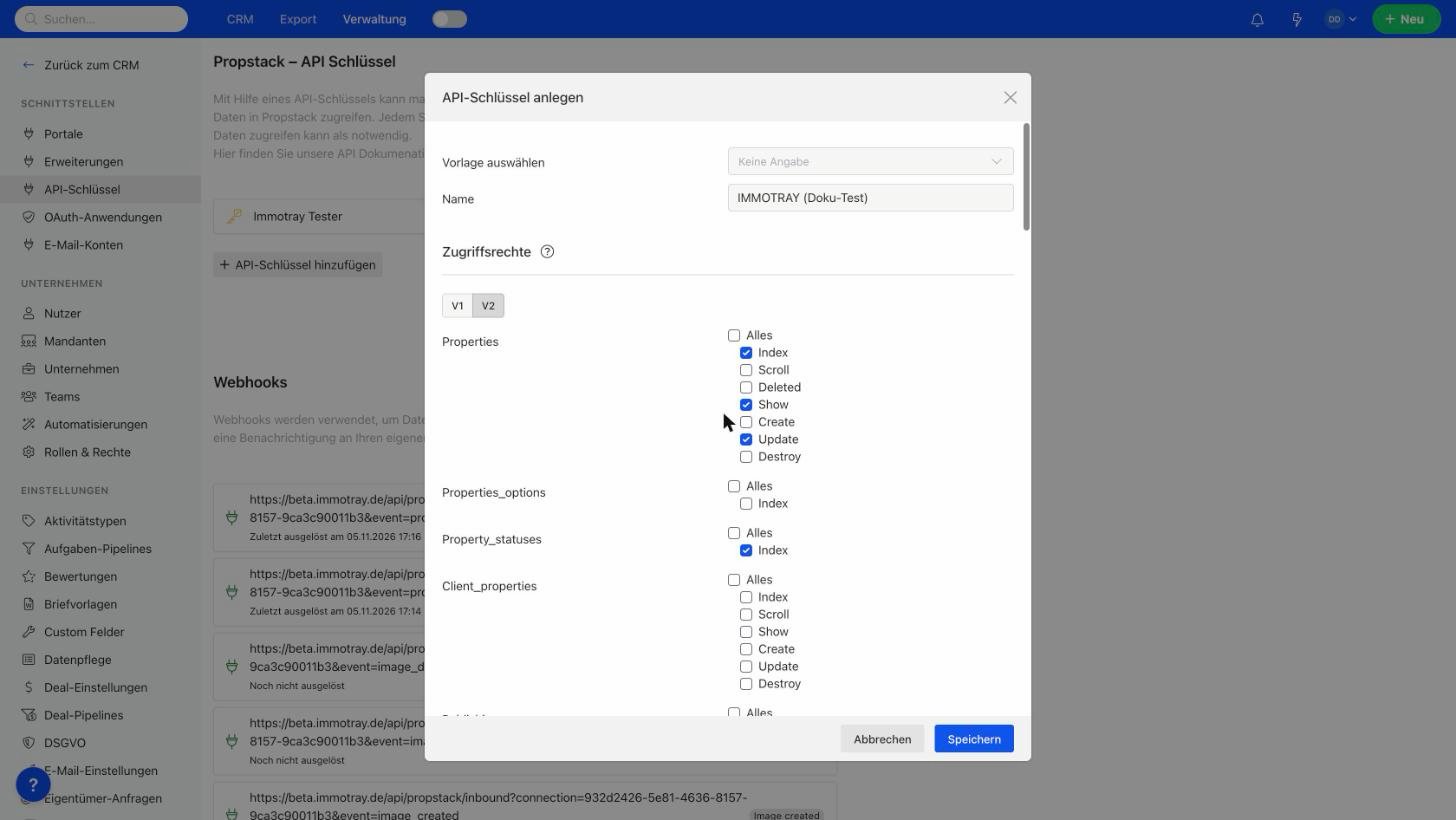
6. Rechte im Reiter V2 setzen. Wechsle oben auf V2 (die Häkchen in V1 bleiben erhalten) und hak an:
| Gruppe | Rechte |
|---|---|
| Properties | Index, Show, Update |
| Property_statuses | Index |
| Projects | Index |
| Brokers | Index |
| Hooks | Index, Create, Destroy |
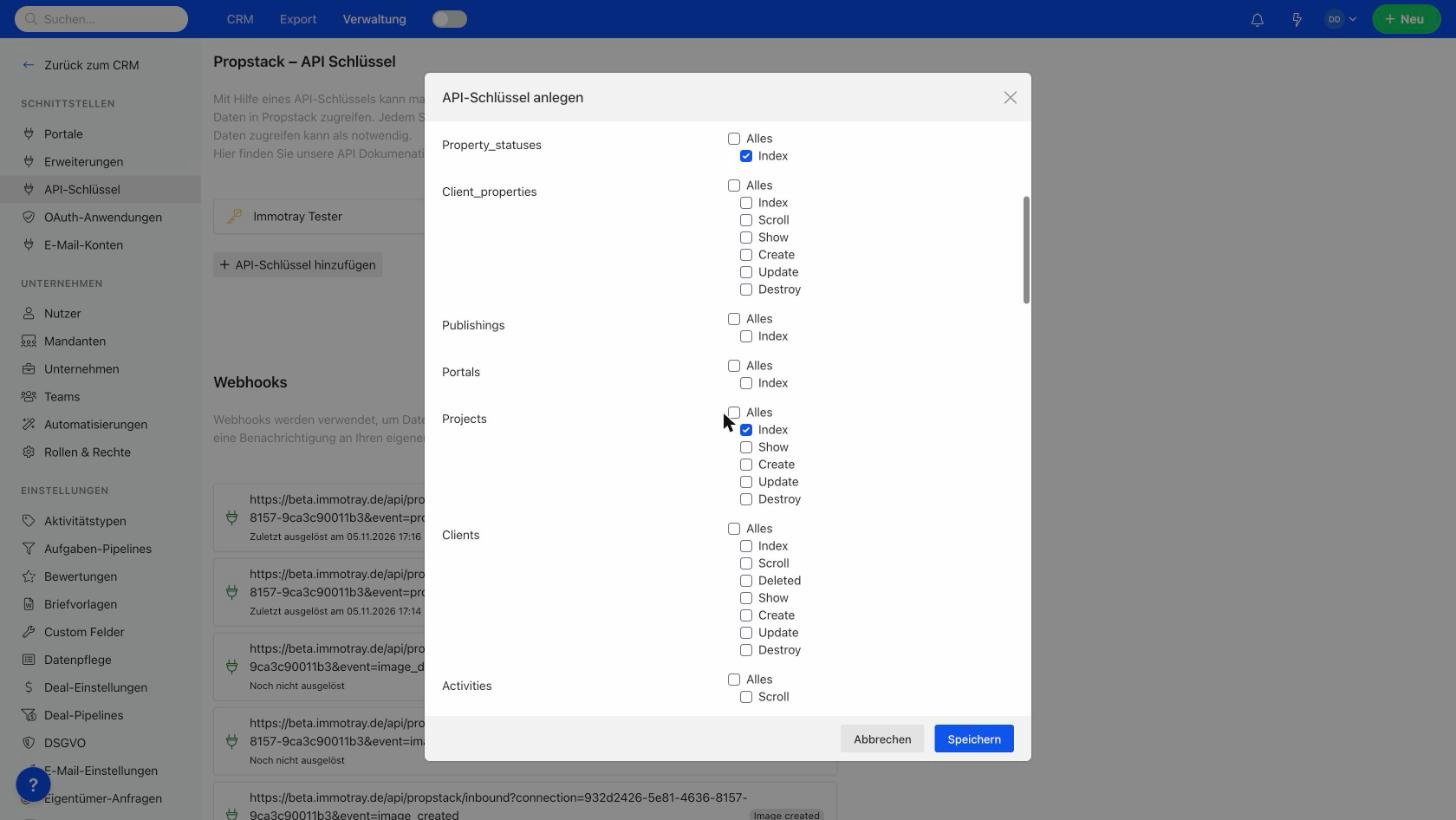
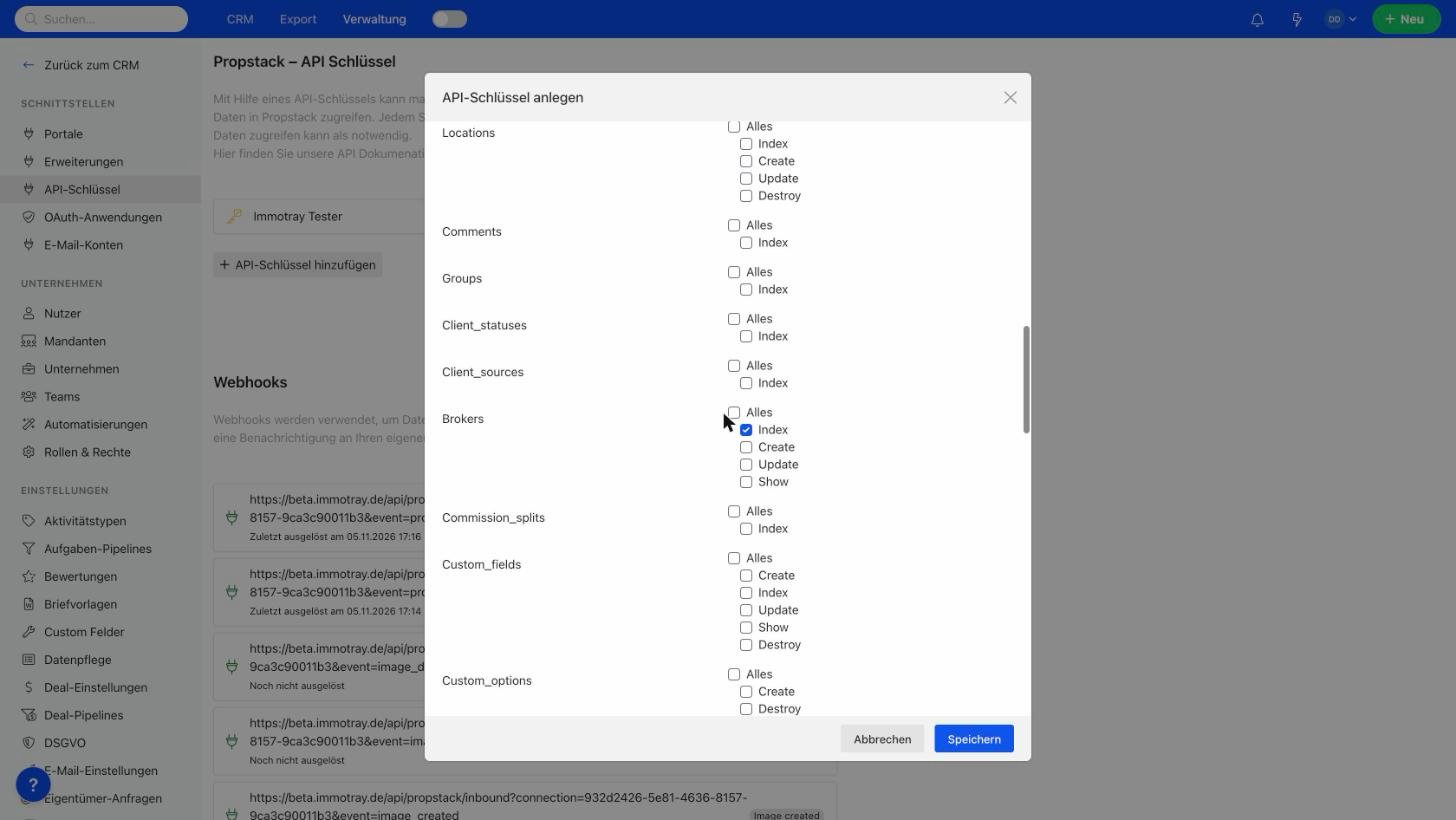
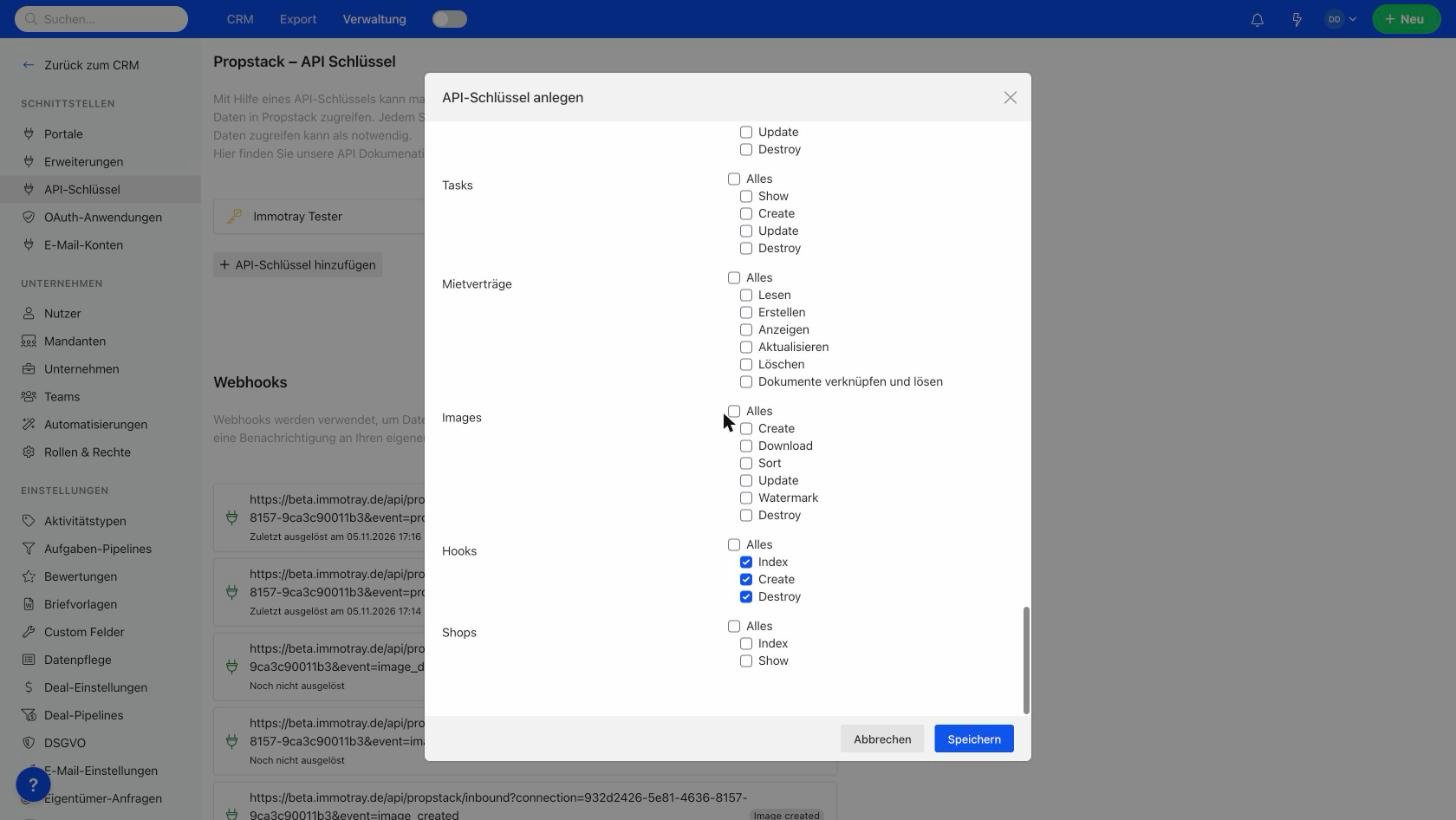
7. Speichern. Klick unten rechts auf Speichern. Öffne den Schlüssel danach einmal mit dem Stift und prüf, ob alle Häkchen gespeichert wurden. Der neue Schlüssel erscheint in der Liste. Kopier den Schlüsselwert und gib ihn sicher an IMMOTRAY weiter (nicht per unverschlüsselter Mail).
Teil 2 – Schlüssel in IMMOTRAY eintragen
1. Anbieter öffnen. Öffne in IMMOTRAY als Admin Anbieter → den gewünschten Anbieter → Reiter Integration. Unten steht der Abschnitt Propstack-Anbindung.
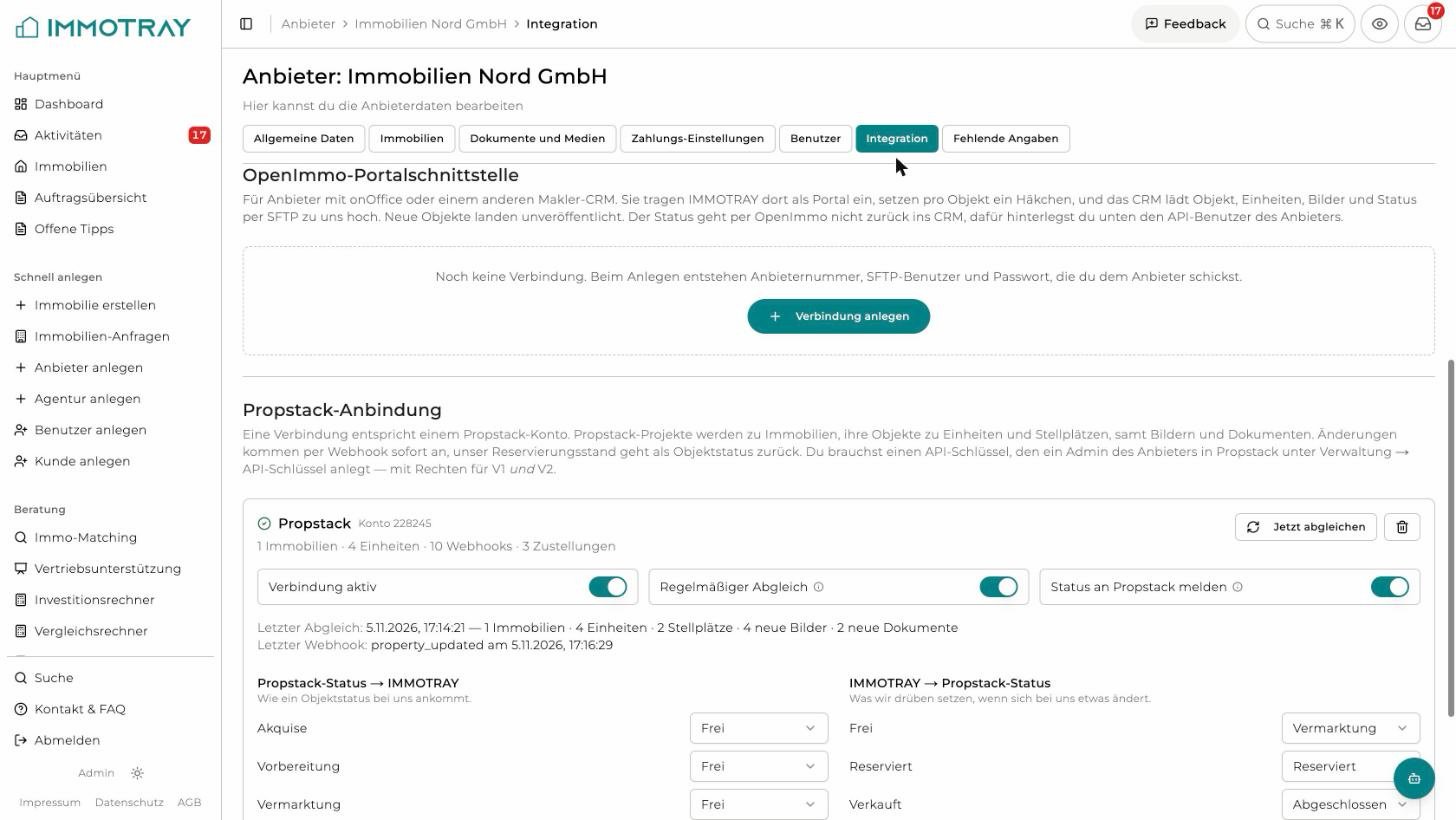
2. Verbindung hinzufügen. Klick auf + Verbindung hinzufügen.
3. Schlüssel eintragen. Trag im Dialog Propstack verbinden einen Namen (z. B. „Propstack") und den API-Schlüssel ein und klick auf Verbinden. Danach startet der erste Abgleich.
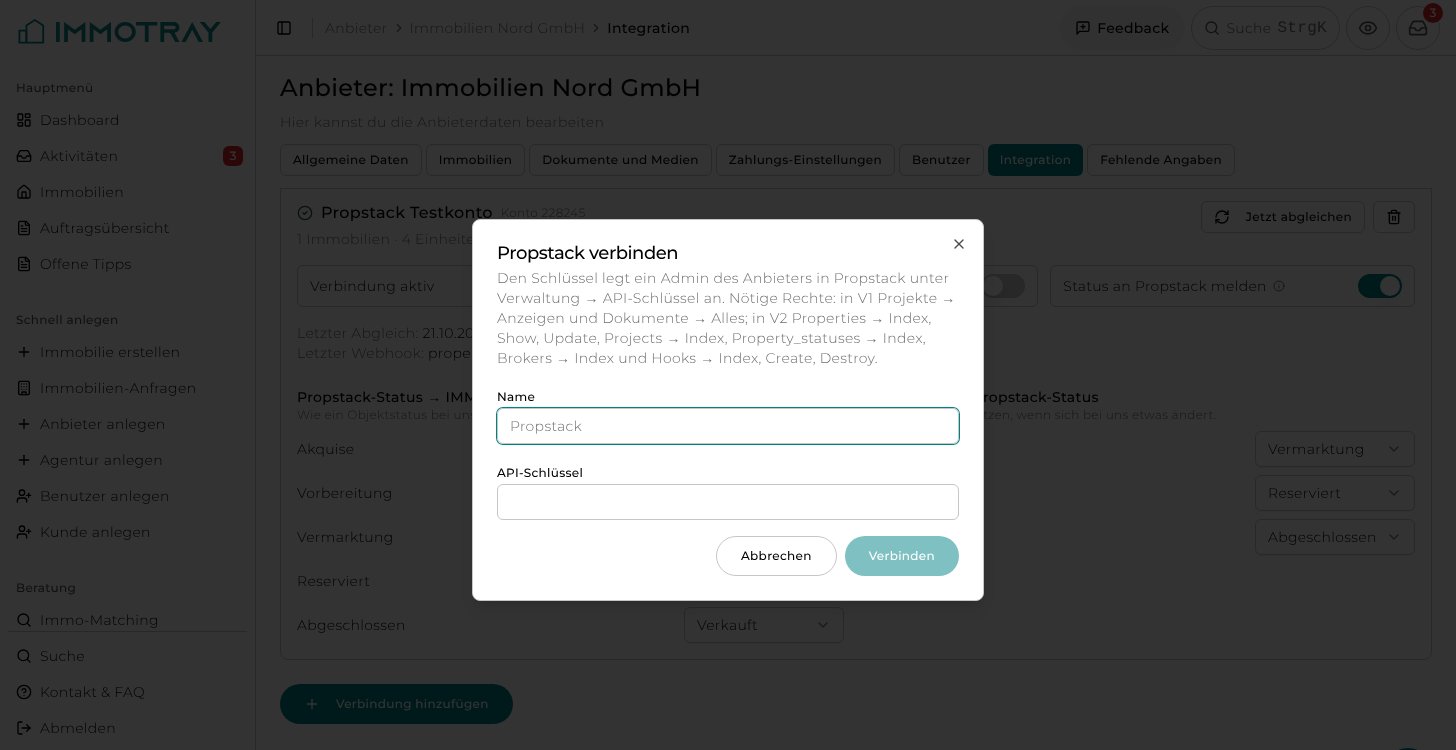
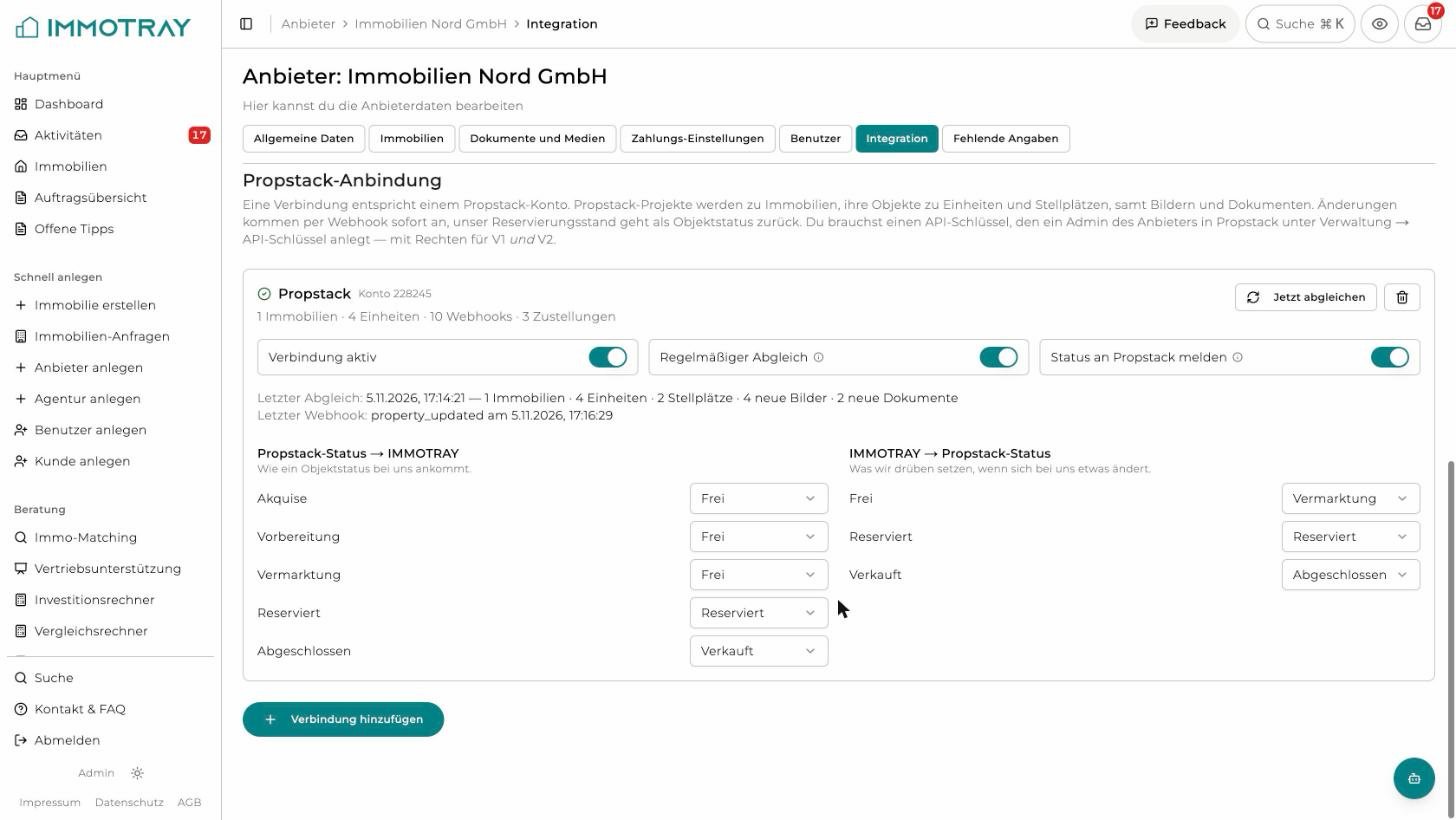
4. Einstellungen prüfen. Die Verbindungskarte zeigt danach das Propstack-Konto. Dort:
- Verbindung aktiv – schaltet die Anbindung an/aus.
- Regelmäßiger Abgleich – holt Projekte/Objekte regelmäßig ab, zusätzlich zu den Webhooks.
- Status an Propstack melden – schreibt den Reservierungsstand als Objektstatus zurück.
- Propstack-Status → IMMOTRAY und IMMOTRAY → Propstack-Status – legt fest, welcher Status auf welchen abgebildet wird.
- Jetzt abgleichen startet einen sofortigen Abgleich.
Die Webhooks legt IMMOTRAY beim Verbinden selbst in Propstack an; sie erscheinen in Propstack unter Verwaltung → API-Schlüssel im Abschnitt Webhooks.