
Salesforce mit IMMOTRAY verbinden
So kommen deine Objekte und Teilobjekte aus Salesforce nach IMMOTRAY, und so meldet IMMOTRAY den Reservierungsstand zurück.
Die Bilder stammen aus einem echten Durchlauf am 09.09.2026 — Salesforce-Seite in einer Developer-Org, IMMOTRAY-Seite in der Verwaltung.
Die Arbeit ist geteilt. Teil A machst du selbst in Salesforce, dafür brauchst du dort Administratorrechte. Teil B macht zurzeit noch ein IMMOTRAY-Systemadministrator für dich — das Client Secret gilt für deine ganze Org, deshalb liegt die Einrichtung bei uns. Teil C ist optional und hat Zeit.
Für den Anfang reicht der Schnellstart am Beginn von Teil A: sechs Schritte, etwa 20 Minuten, danach laufen beide Richtungen.
Worum es geht
| Richtung | Was passiert | Wann |
|---|---|---|
| Salesforce → IMMOTRAY | Property__c wird zur Immobilie, Appartment__c zur Wohneinheit oder zum Stellplatz — mit Preisen, Flächen, Status | beim nächsten Abgleich, spätestens nach 10 Minuten. Mit Teil C in Sekunden |
| IMMOTRAY → Salesforce | Unser Reservierungsstand landet in vier eigenen Immotray_*-Feldern | sofort, sobald sich der Status einer Einheit bei uns ändert. Kein Zutun, keine Einrichtung auf deiner Seite über Schritt A5 hinaus |
Wir fassen deine Felder nicht an. Nicht
Status__c, nichtOeffentlicherStatus__c, nichtVKC_Phase__c, kein bestehendes Feld. Wir schreiben ausschließlich in die vier Felder aus Schritt A5, die es vor uns nicht gab. An deinemAppartment__chängen Provisionsabrechnung, MaBV-Rechnungen und Mahnwesen — dort etwas zu setzen wäre unser Risiko und dein Schaden.
Teil A — In Salesforce
Schnellstart oder vollständig?
| Schritt | Schnellstart (~20 Min) | Vor dem Produktivgang |
|---|---|---|
| A1 Integrationsbenutzer | ein vorhandener Administrator genügt | eigenen Benutzer anlegen und in A3 eintragen |
| A2 Externe Client-Anwendung | ✅ | — |
| A3 Richtlinien | ✅ | Ausführungsbenutzer auf den Benutzer aus A1 umstellen |
| A4 Berechtigungssatz | leer anlegen, nur zum Vorautorisieren | Objekt- und Feldrechte ausfüllen |
| A5 Vier Felder für den Rückweg | ✅ | — |
| A6 My-Domain-URL | ✅ | — |
| A7 Zugangsdaten | ✅ | — |
In deiner Org entstehen dabei nur die Anwendung aus A2, ein leerer Berechtigungssatz aus A4 und die vier neuen Felder aus A5. Kein neuer Benutzer, keine Änderung an einem bestehenden Feld. Rückgängig machen heißt: Anwendung löschen — die vier Felder können bleiben, sie stören nichts.
A1 — Integrationsbenutzer festlegen
Der Zugriff läuft unter einem Benutzer. Nimm einen eigenen (Lizenztyp „Salesforce Integration", falls vorhanden), keinen persönlichen Account.
Warum ein eigener: Wir blenden alle Änderungen aus, die dieser Benutzer selbst gemacht hat — sonst läse unser Abgleich unsere eigenen Schreibvorgänge als fremde Änderung zurück. Hängt an dem Benutzer noch anderes, verschwindet das aus unserer Sicht mit.
Im Schnellstart überspringst du diesen Schritt und trägst in A3 einen vorhandenen Administrator ein. Vor dem Produktivgang bitte auf einen eigenen Benutzer umstellen — danach in A3 den Ausführungsbenutzer ändern und in A4 den Berechtigungssatz neu zuweisen.
A2 — Externe Client-Anwendung anlegen
Setup → Anwendungen → Anwendungs-Manager
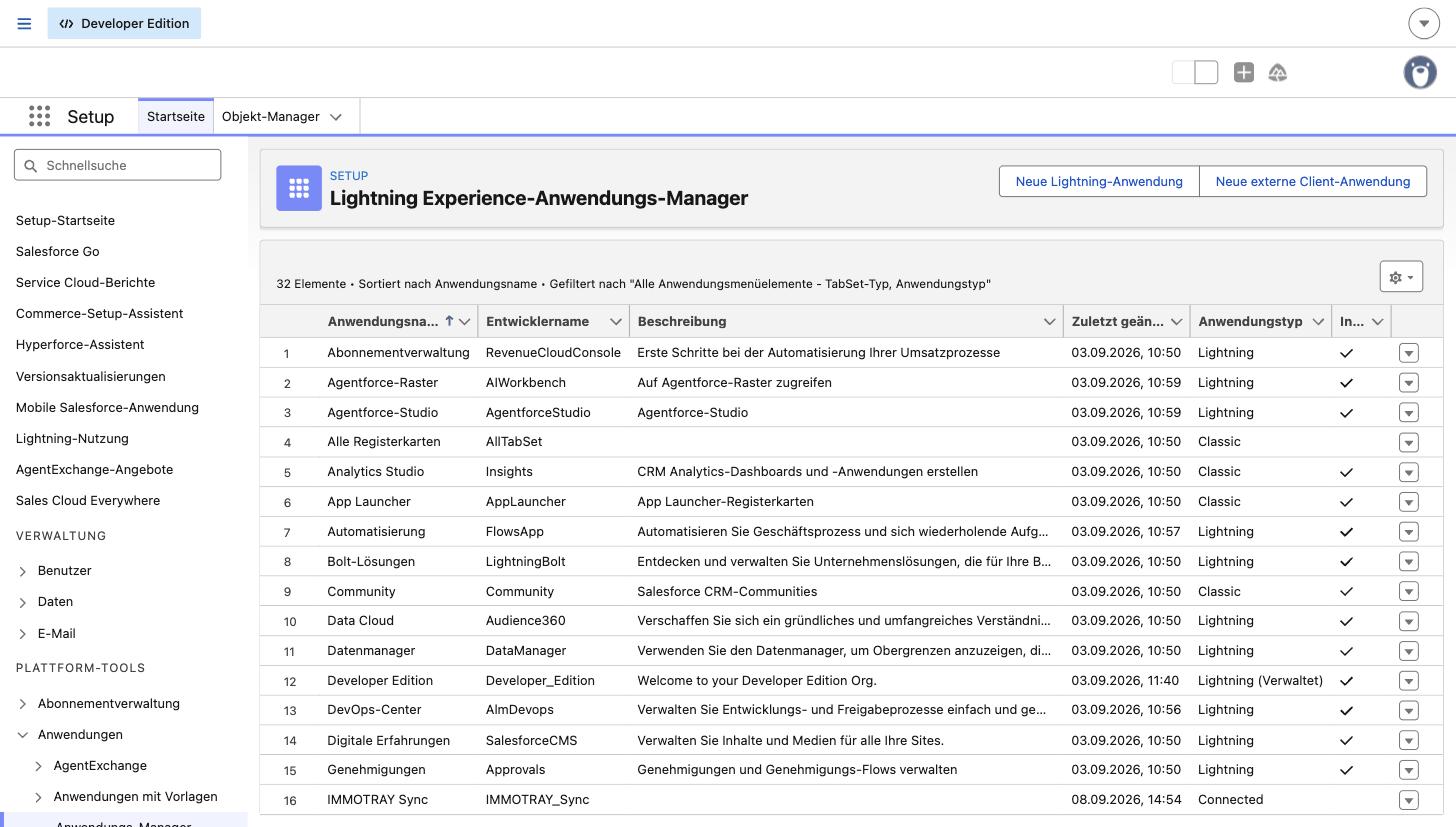
Oben rechts: Neue externe Client-Anwendung.
Nicht mehr „Connected App". Salesforce hat den Weg umgestellt; in aktuellen Orgs gibt es die Schaltfläche zum Anlegen einer Connected App gar nicht mehr. Bestehende Connected Apps laufen weiter — im Bild ist
IMMOTRAY Syncgenau so eine, Anwendungstyp „Connected". Neu angelegt wird heute die externe Client-Anwendung. Für uns ist beides gleichwertig: wir brauchen nur Verbraucherschlüssel und -geheimnis.
Ausfüllen:
| Feld | Wert |
|---|---|
| Name der externen Client-Anwendung | IMMOTRAY Sync |
| API-Name | IMMOTRAY_Sync (füllt sich selbst) |
| Kontakt-E-Mail | deine Adresse |
| Verteilungsstatus | Lokal |
Dann den Abschnitt API (OAuth-Einstellungen aktivieren) aufklappen und OAuth aktivieren ankreuzen:
| Feld | Wert |
|---|---|
| Rückmeldungs-URL | https://login.salesforce.com/services/oauth2/success (wird nie benutzt, das Feld ist aber Pflicht) |
| OAuth-Umfänge | Benutzerdaten über APIs verwalten (api) nach rechts schieben |
Weiter unten, Abschnitt Flow-Aktivierung: Flow für Client-Anmeldeinformationen aktivieren ankreuzen. Salesforce fragt nach:
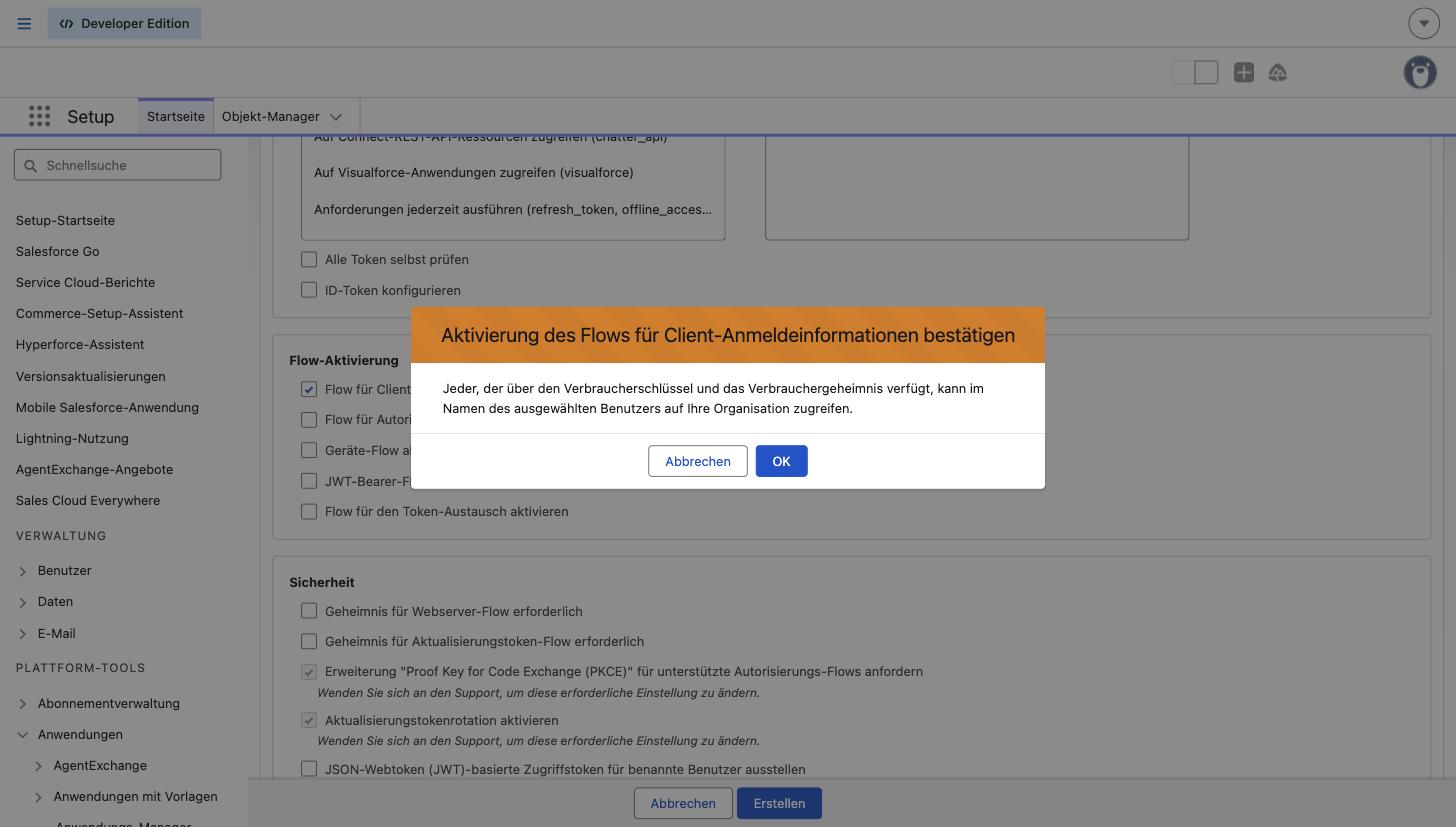
Die Warnung ist berechtigt und beschreibt genau, warum das Geheimnis so sorgfältig behandelt werden muss. Mit OK bestätigen, dann Erstellen.
A3 — Richtlinien: wer darf, und als wer
Auf der Detailseite der Anwendung: Reiter Richtlinien → Bearbeiten, Abschnitt OAuth-Richtlinien.
Zulässige Benutzer auf Vom Administrator genehmigte Benutzer sind vorab autorisiert
umstellen. Auch hier fragt Salesforce nach — der Hinweis betrifft Benutzer, die die
Anwendung schon verwenden; bei einer frisch angelegten ist das niemand:
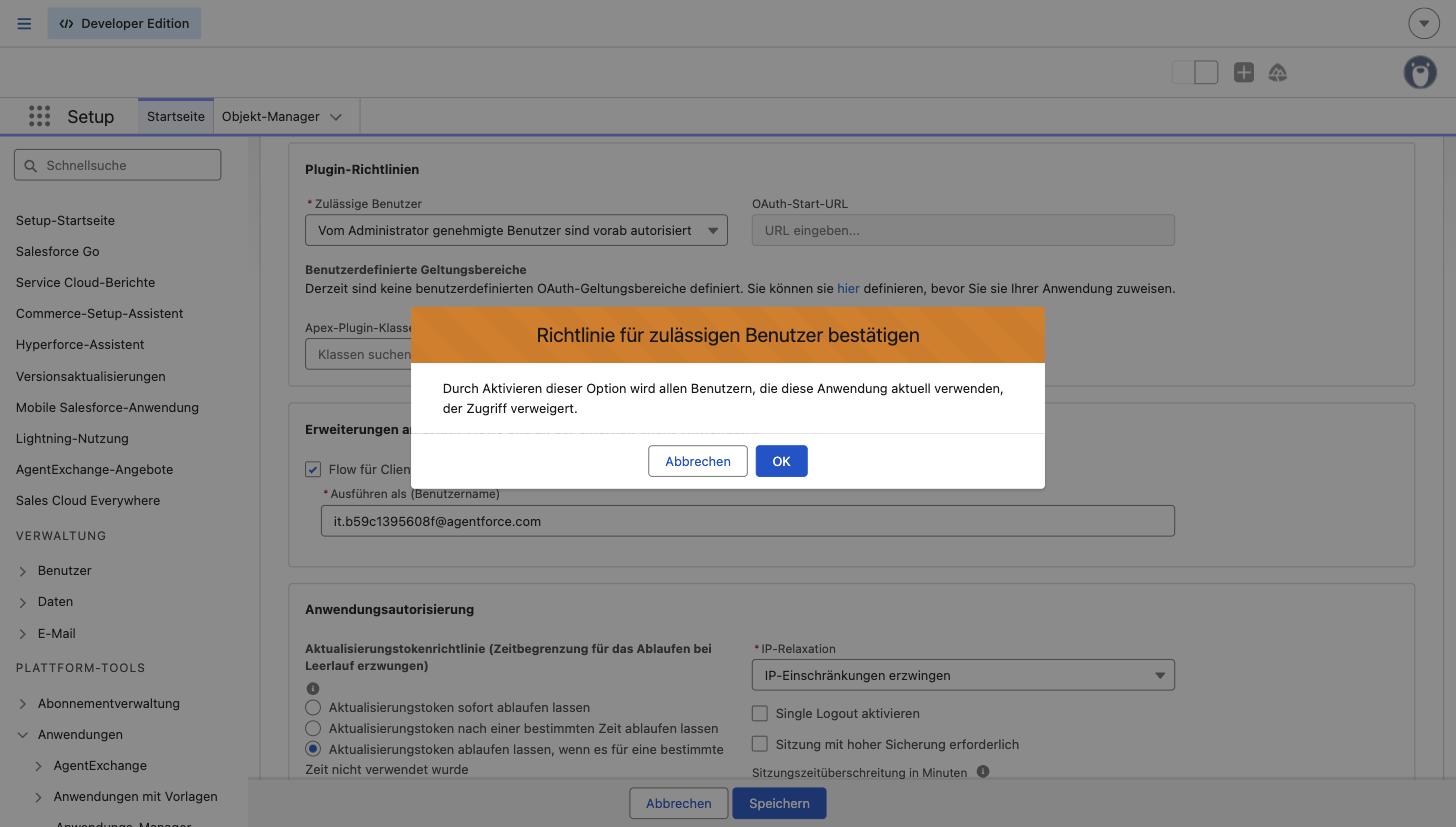
Danach erscheint die Auswahl Berechtigungssätze auswählen. Den Berechtigungssatz aus Schritt A4 nach rechts schieben:
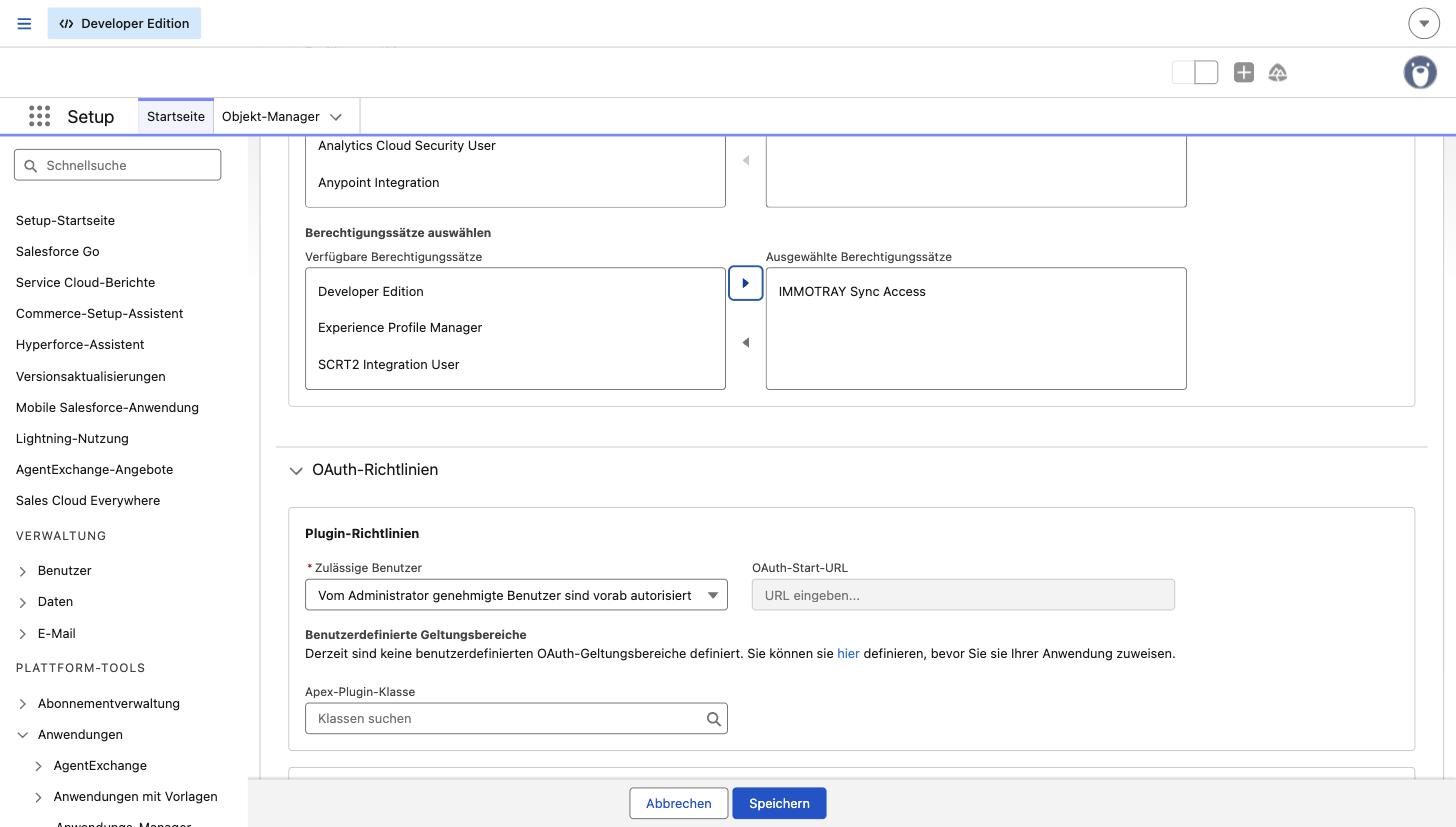
Im Abschnitt Erweiterungen an OAuth-Flows und an der externen Client-Anwendung steht jetzt Ausführen als (Benutzername). Dort die E-Mail-Adresse des Benutzers aus Schritt A1 eintragen.
Ausführen als ist der Kern des Ganzen: Der Client-Credentials-Flow kennt keinen anmeldenden
Menschen. Alles läuft unter diesem Benutzer und mit genau seinen Rechten.
Speichern.
A4 — Berechtigungssatz mit Objekt- und Feldrechten
Setup → Benutzer → Berechtigungssätze → Neu — Name IMMOTRAY_Sync_Access.
Im Schnellstart bleibt er leer: anlegen, unter Zuweisungen verwalten deinem Administrator zuweisen, Objekt- und Feldeinstellungen weglassen. Er ist dann kein Rechtepaket, sondern nur der Haken, über den Salesforce die Anwendung für den Ausführungsbenutzer freischaltet — die Leserechte kommen aus dem Administratorprofil. Zwei Minuten. Den Rest dieses Abschnitts füllst du aus, sobald ein eigener Integrationsbenutzer den Zugriff übernimmt.
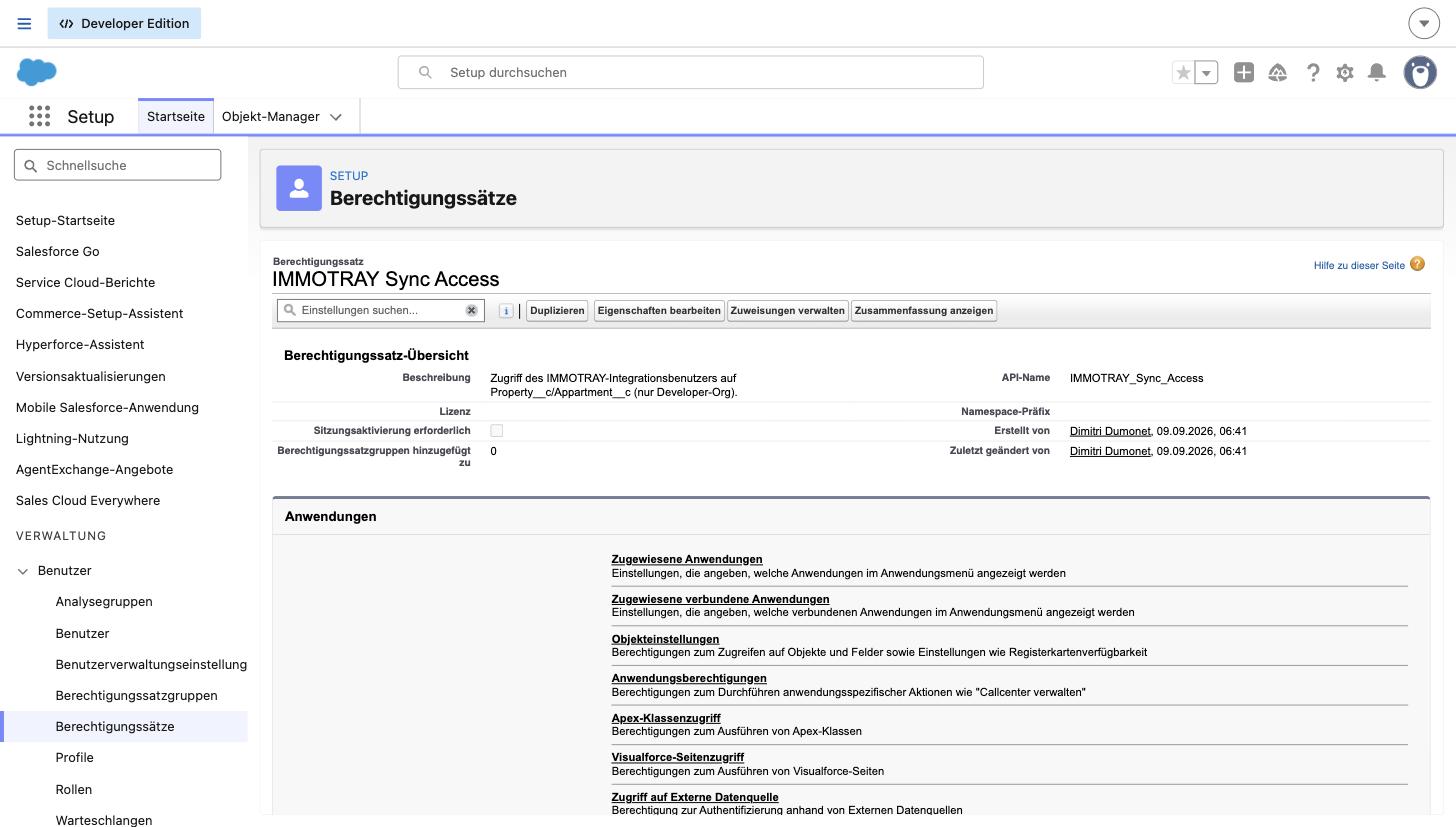
Unter Objekteinstellungen:
Property__c— LesenAppartment__c— Lesen und Bearbeiten- Feldberechtigungen: Lesezugriff auf alle Felder, die wir abfragen; Schreibzugriff auf
die vier
Immotray_*-Felder aus Schritt A5
Dann Zuweisungen verwalten → den Benutzer aus Schritt A1 zuweisen.
Feldrechte sind die häufigste Fehlerquelle. Ein Feld, das im Berechtigungssatz fehlt, existiert für die API nicht — auch nicht für Administratoren. Salesforce antwortet dann mit
INVALID_FIELDauf genau dieses eine Feld, und die ganze Abfrage scheitert, nicht nur dieses Feld. Unsere Schaltfläche Verbindung prüfen fragt deshalb mit der vollständigen Feldliste ab und nennt das fehlende Feld beim Namen.
A5 — Vier Felder für den Rückweg anlegen
Auch im Schnellstart nötig — fünf Minuten. Diese vier Felder sind der Rückweg. Fehlen sie, steht bei dir in Salesforce nicht, welche Einheit reserviert ist, und dein Vertrieb verkauft sie ein zweites Mal. Nachträglich anlegen geht jederzeit und ohne Neuaufbau der Verbindung.
Setup → Objekt-Manager → Appartment__c → Felder und Beziehungen → Neu
| Feldbezeichnung | API-Name | Typ |
|---|---|---|
| IMMOTRAY Status | Immotray_Status__c | Text (20) |
| IMMOTRAY reserviert bis | Immotray_Reserved_Until__c | Datum |
| IMMOTRAY Vertrag | Immotray_Contract_Id__c | Text (36) |
| IMMOTRAY zuletzt gemeldet | Immotray_Synced_At__c | Datum/Uhrzeit |
Immotray_Status__c trägt genau drei Werte: Frei, Reserviert, Verkauft. Text statt
Auswahlliste, damit ein bei uns neu hinzukommender Wert nicht an einer Validierungsregel
deiner Org scheitert.
Nicht vergessen: Schreibrechte für diese vier Felder im Berechtigungssatz aus A4.
A5b — Schreibrecht nur auf unsere Felder (empfohlen)
Wofür: Du willst IMMOTRAY den Reservierungsstand zurückmelden lassen, ohne dass die Anbindung irgendetwas anderes an deinen Teilobjekten ändern kann. Solange du diesen Schritt nicht machst, bleibt unser Integrationsbenutzer rein lesend — dann läuft nur die Richtung Salesforce → IMMOTRAY, und unter Anbieter → Bearbeiten → Salesforce bleibt der Schalter Rückmeldung aus.
Salesforce hat keinen Schalter „darf nur dieses eine Feld schreiben". Es ist die Kombination aus zwei Einstellungen im selben Berechtigungssatz:
- Objektberechtigung
Appartment__c: Lesen und Bearbeiten — nichts sonst. - Feldberechtigungen: Bearbeitungszugriff ausschließlich auf die Felder, die wir
schreiben. Jedes andere Feld bleibt ohne Bearbeitungszugriff; ein Schreibversuch darauf
scheitert in Salesforce mit
INVALID_FIELD_FOR_INSERT_UPDATE.
Welche Felder das sind, hängt davon ab, wohin wir zurückmelden sollen — das stellen wir je Verbindung unter Anbieter → Bearbeiten → Salesforce ein (Auswahl neben Rückmeldung):
Variante 1 — euer Statusfeld Status__c („Verfügung") — Schreibrecht auf genau dieses
eine Feld. Wir setzen dort ausschließlich:
| Wann | Was wir schreiben |
|---|---|
Einheit bei uns reserviert oder verkauft und bei euch Available | Reservierung angefragt |
Einheit bei uns wieder frei und bei euch noch Reservierung angefragt, zuletzt von uns geändert | Available |
Jeden anderen Status lassen wir unangetastet — steht eine Einheit bei euch auf Reserved,
Sold oder in einer Notarphase, schreiben wir nichts. Hat jemand bei euch die Einheit nach
uns bearbeitet, nehmen wir unsere Anfrage auch nicht mehr zurück; das entscheidet dann euer
Vertrieb. Jeder Schreibvorgang ist bedingt: ändert sich die Einheit bei euch zwischen unserem
Lesen und Schreiben, lehnt Salesforce ab und wir entscheiden im nächsten Lauf neu.
Variante 2 — eigene Felder aus A5. Dann schreiben wir bei jeder Rückmeldung genau zwei Felder, und zwar gemeinsam:
| Feld | Inhalt |
|---|---|
Immotray_Status__c | Frei, Reserviert oder Verkauft |
Immotray_Synced_At__c | Zeitpunkt unserer Meldung |
Beide brauchen Bearbeitungszugriff — fehlt einer, lehnt Salesforce die ganze Meldung ab.
Die übrigen zwei Felder aus A5 (Immotray_Reserved_Until__c, Immotray_Contract_Id__c)
füllen wir heute nicht; sie dürfen ohne Schreibrecht bleiben.
Schritt für Schritt (am Beispiel einer eigenen Berechtigung neben IMMOTRAY_Sync_Access):
Setup → Benutzer → Berechtigungssätze → Neu — Bezeichnung z. B.
IMMOTRAY Reservierungsstatus, Lizenz „– Keine –", Speichern.
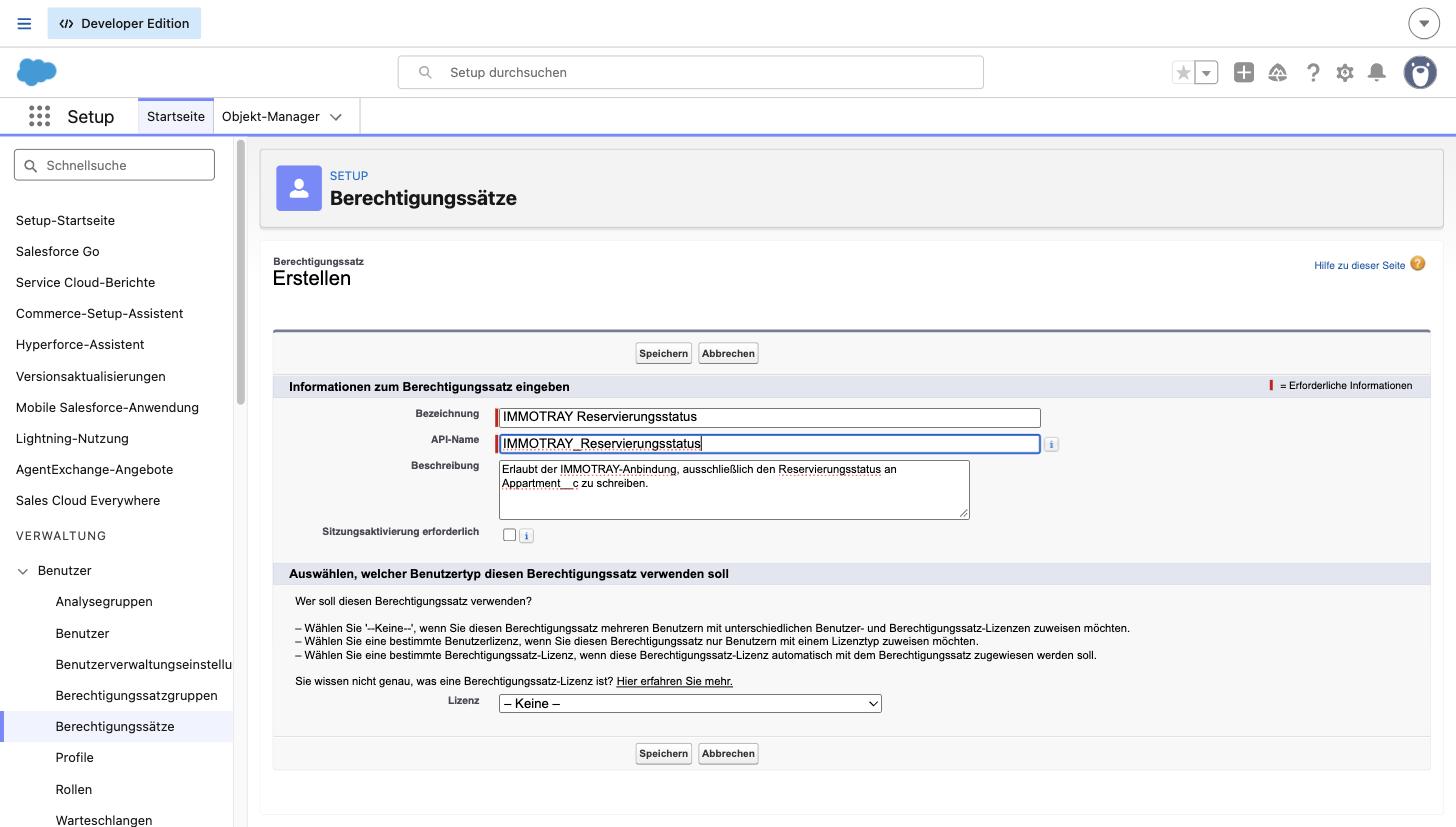
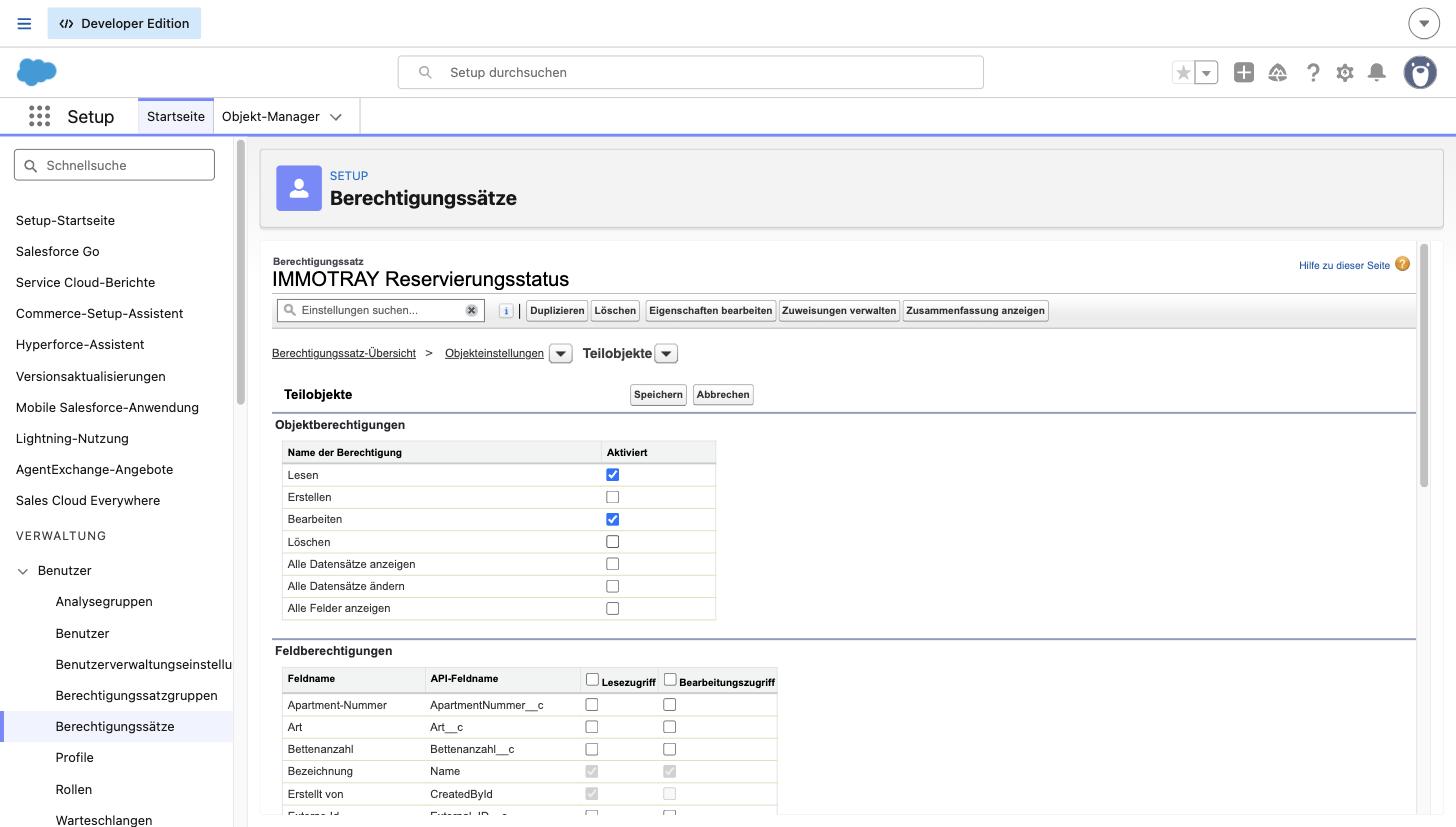
Objekteinstellungen → Teilobjekte (Appartment__c) → Bearbeiten. Unter
Objektberechtigungen nur Lesen und Bearbeiten anhaken. Erstellen, Löschen,
Alle Datensätze anzeigen und Alle Datensätze ändern bleiben aus.
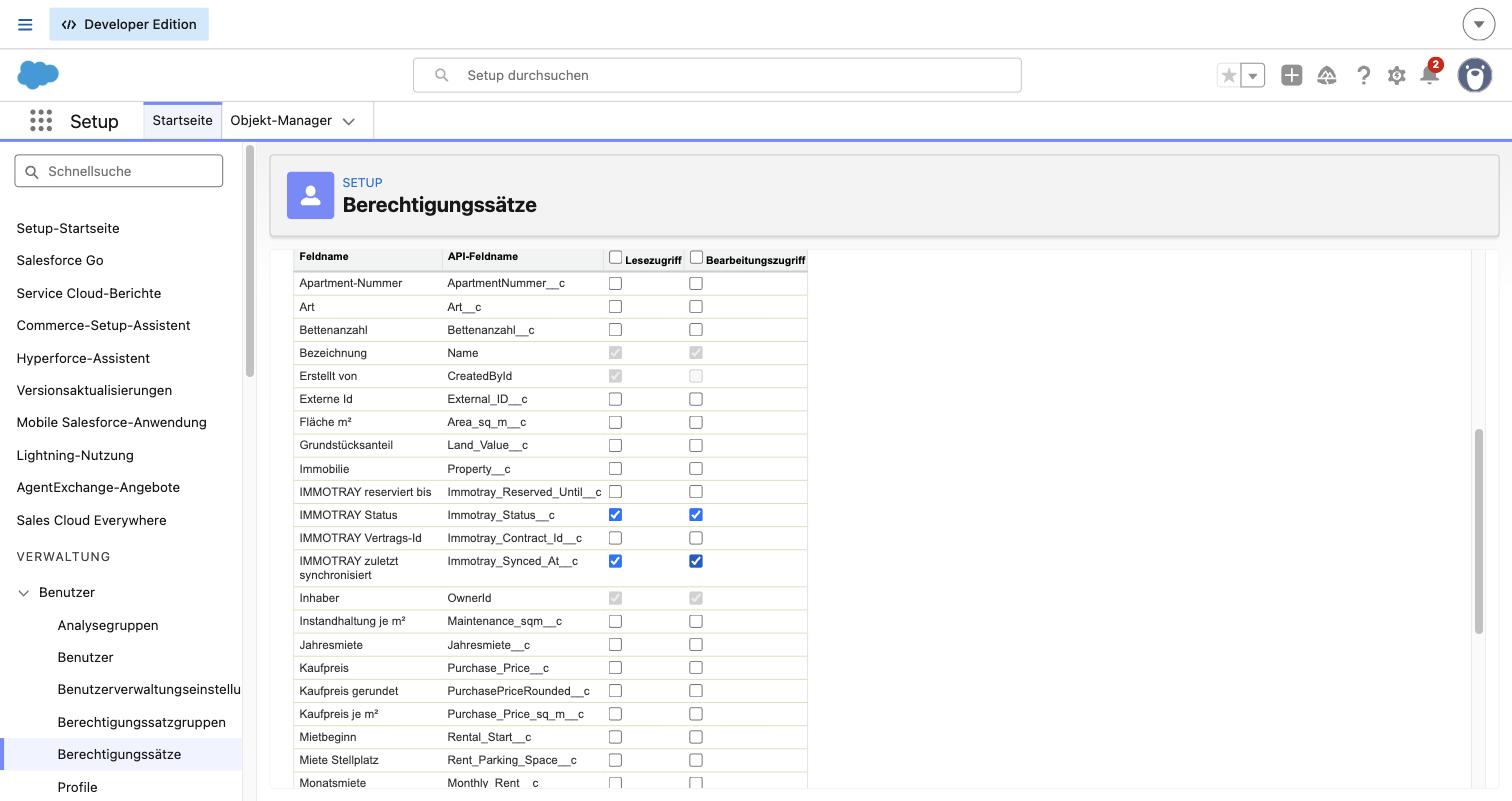
Weiter unten unter Feldberechtigungen Bearbeitungszugriff anhaken — Variante 1: nur
bei Status__c („Verfügung"); Variante 2: bei Immotray_Status__c und
Immotray_Synced_At__c (Bild). Lesezugriff kommt automatisch mit. Bei allen anderen Feldern
keinen Bearbeitungszugriff setzen. Speichern.
Dann Zuweisungen verwalten → den Integrationsbenutzer aus A1 zuweisen.
Vier Dinge, die du dabei wissen solltest:
- Rechte addieren sich. Salesforce nimmt immer die Summe aus Profil und allen Berechtigungssätzen. Hat der Integrationsbenutzer irgendwo sonst Schreibrechte — etwa über das Profil Systemadministrator oder einen anderen Berechtigungssatz —, ist diese Einschränkung wirkungslos. Sie greift nur mit einem eigenen Integrationsbenutzer mit minimalem Profil (z. B. Minimum Access – API Only Integrations, Lizenz Salesforce Integration), nicht im Schnellstart mit deinem Administrator.
NameundInhabersind nicht abschaltbar. Sobald das Objekt Bearbeiten hat, zeigt Salesforce diese beiden Standardfelder ausgegraut als bearbeitbar an. Das lässt sich pro Feld nicht ändern. Wir schreiben sie nie: welche Felder unser Rückweg sendet, ist im Code fest vorgegeben (Status__cbzw. dieImmotray_*-Felder).- Datensatzzugriff. Bearbeiten wirkt nur auf Datensätze, die der Benutzer über eure Freigaben auch bearbeiten darf. Steht die organisationsweite Standardeinstellung für Teilobjekte auf Privat oder Schreibgeschützt, braucht der Integrationsbenutzer eine Freigaberegel mit Lese-/Schreibzugriff auf die Teilobjekte der veröffentlichten Immobilien. Alle Datensätze ändern ist dafür nicht der richtige Weg.
- Rechte greifen mit Verzögerung. Wir halten ein Salesforce-Zugangstoken bis zu 30 Minuten. Tauschst du den Benutzer unter Ausführen als oder änderst seine Rechte, kann unsere Seite bis dahin noch mit dem alten Stand arbeiten. Verbindung prüfen zeigt dir, als wer wir gerade angemeldet sind.
- In unserer Test-Org nachgewiesen (24.09.2026, Variante 1): ein Integrationsbenutzer
mit genau diesen Rechten setzt
Status__caufReservierung angefragtund zurück; Kaufpreis, eigene Felder, Objekt ändern, Einheit anlegen oder löschen lehnt Salesforce ab (INVALID_FIELD_FOR_INSERT_UPDATEbzw. keine Objektrechte). - Eure Automatisierung läuft trotzdem. Auch wenn wir nur ein Feld schreiben, ist
es ein Update auf eurem
Appartment__c: Validierungsregeln, Flows und Trigger auf dem Objekt feuern. Lehnt eine Validierungsregel ab, sehen wir den Fehler; einen Flow mit Nebenwirkung sehen wir nicht. Prüft deshalb vorher, was bei euch an Änderungen dieses Objekts hängt — am besten in einer Sandbox.
A6 — My-Domain-URL heraussuchen
Setup → Meine Domäne → „Aktuelle URL Meiner Domäne".
Sie sieht so aus: https://kunde.my.salesforce.com
Nicht die Adresse aus der Adresszeile deines Browsers (…lightning.force.com, das ist
die Oberfläche) und nicht login.salesforce.com. An beiden schlägt der
Client-Credentials-Flow fehl — IMMOTRAY weist die Lightning-Adresse deshalb schon im Formular
ab.
A7 — Zugangsdaten heraussuchen
Auf der Anwendung: Reiter Einstellungen → OAuth-Einstellungen → Verbraucherschlüssel und -geheimnis.
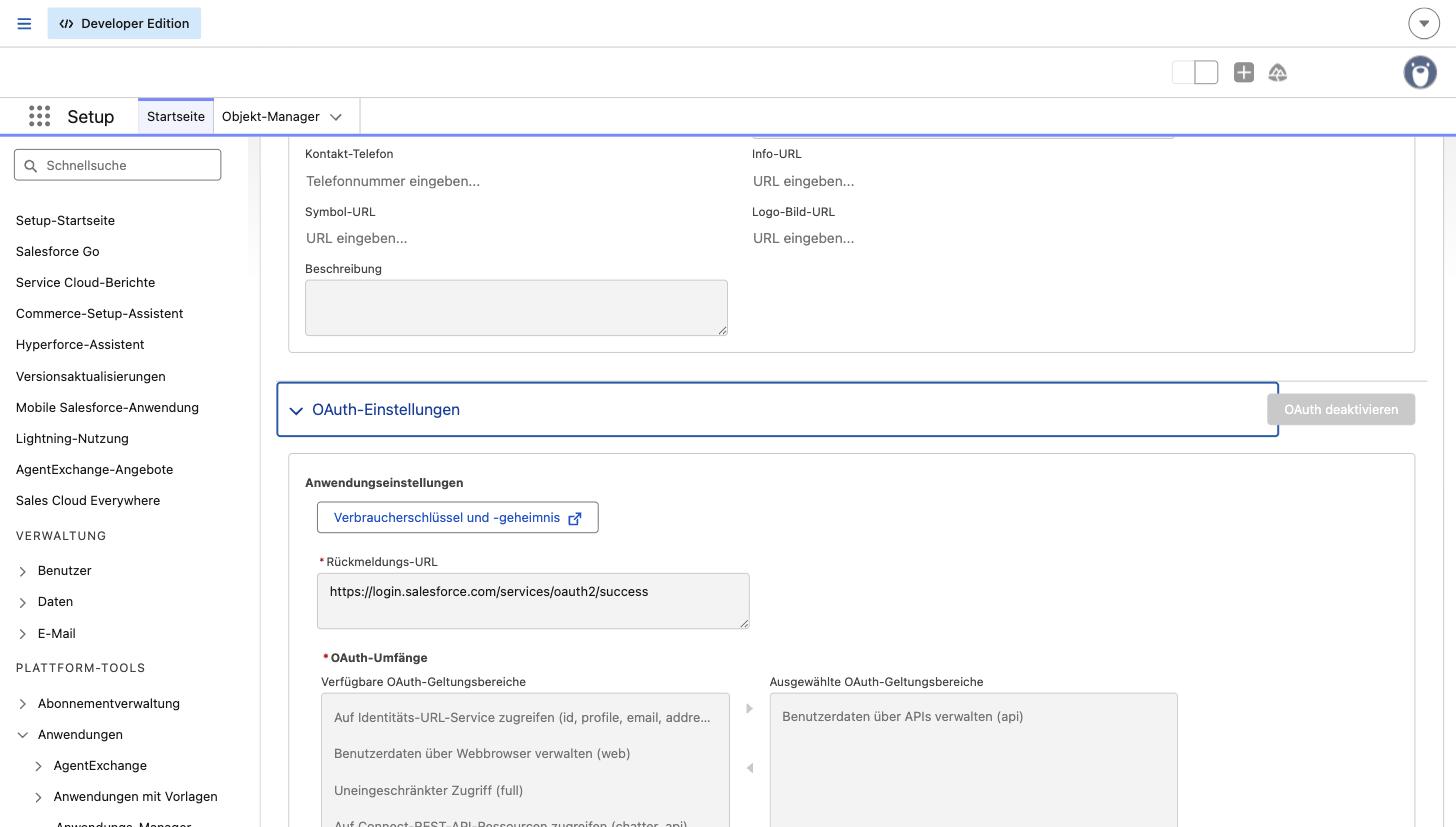
Salesforce schickt dir dafür einen Bestätigungscode per Mail. Drei Werte gehen an uns:
- My-Domain-URL aus A6
- Verbraucherschlüssel (Consumer Key / Client-Id)
- Verbrauchergeheimnis (Consumer Secret)
Bitte über einen Kanal, der für Passwörter taugt — nicht per E-Mail im Klartext. Geht das Geheimnis später verloren, erzeugst du an derselben Stelle ein neues; bei uns ist das ein Formularfeld.
Teil B — In IMMOTRAY
Anbieter → Bearbeiten → Integration, Abschnitt Salesforce-Anbindung (unter „TeamProQ-Integration"). Der Abschnitt ist nur für Systemadministratoren sichtbar.
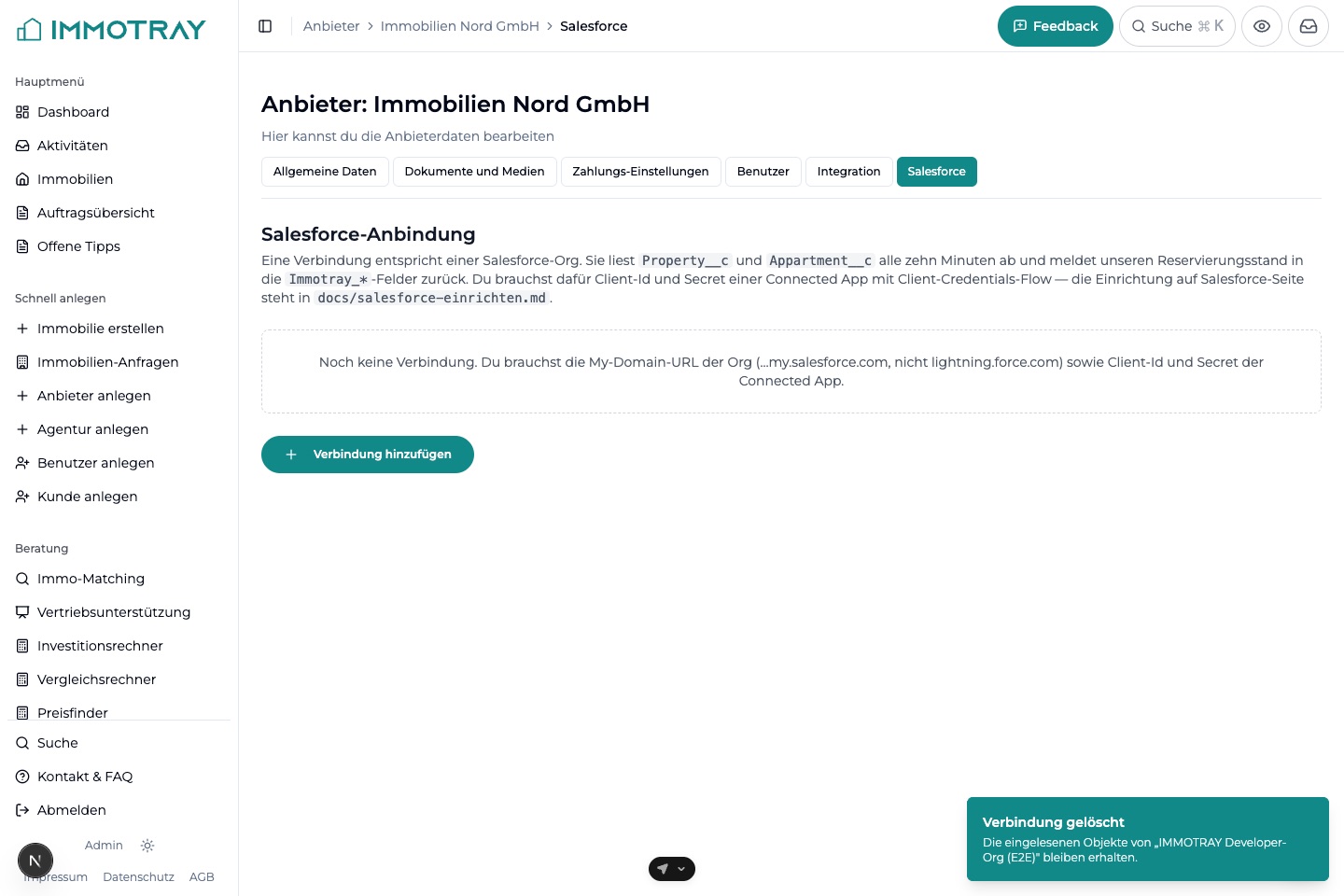
B1 — Verbindung anlegen
Verbindung hinzufügen öffnet das Formular:
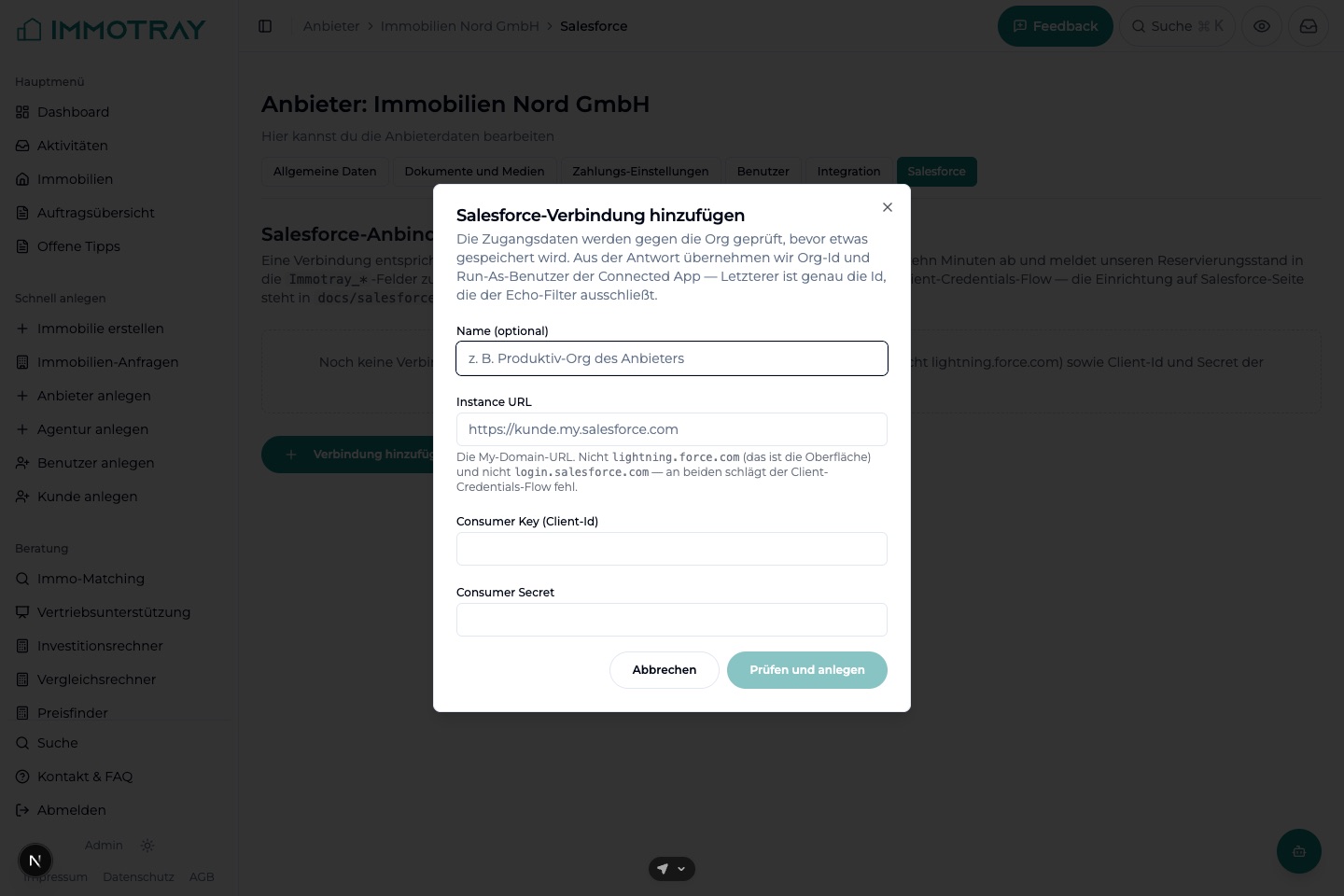
Die Zugangsdaten werden gegen die Org geprüft, bevor etwas gespeichert wird. Eine Verbindung mit falschem Secret wäre schlimmer als keine: der Abgleich liefe alle zehn Minuten in denselben Fehler, und im Protokoll sähe das aus wie ein Ausfall auf Salesforce-Seite.
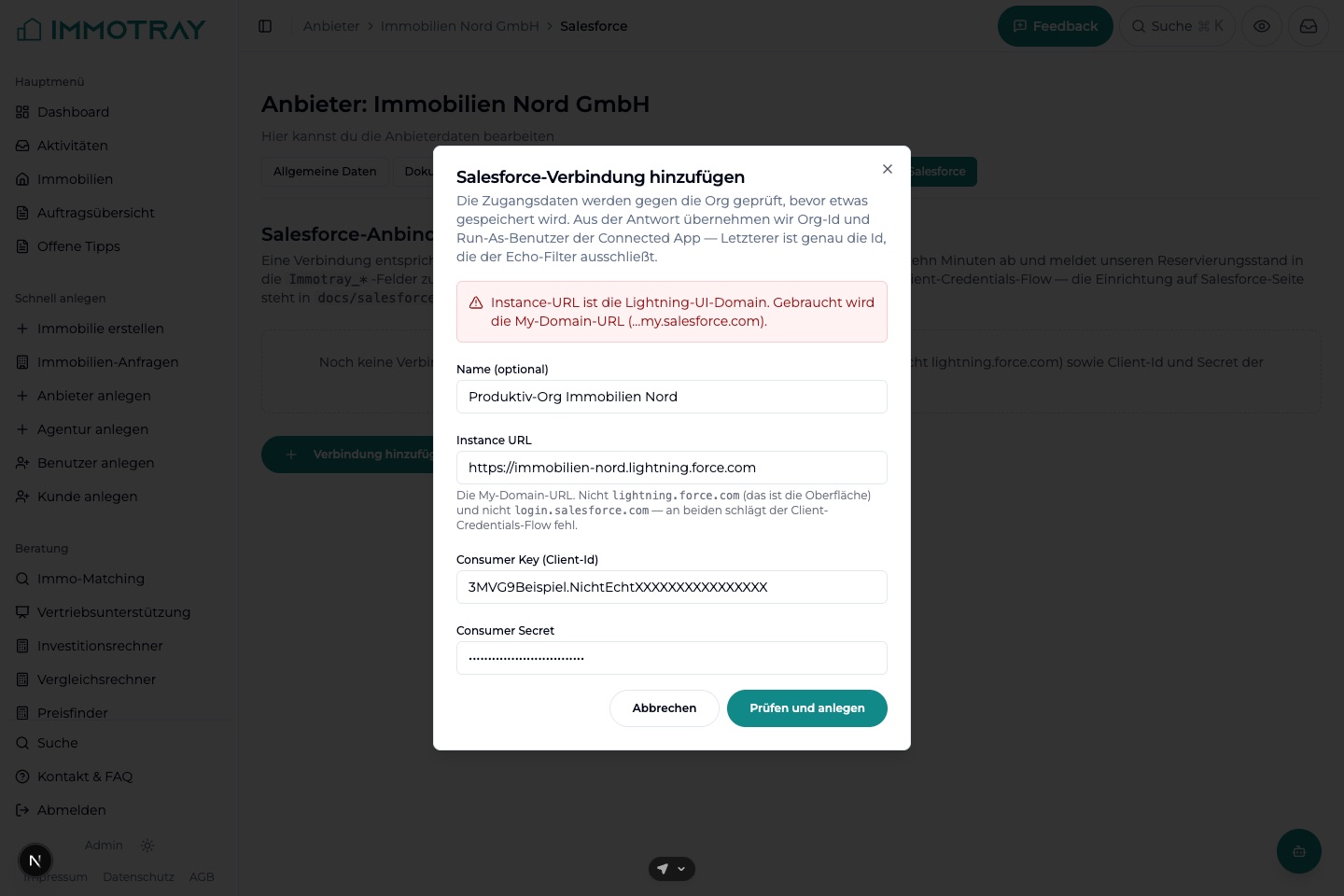
Zwei Fehlerbilder, die dabei zuverlässig auftreten. Die Lightning-Adresse statt der My-Domain-URL:
Und falsche Zugangsdaten — die Meldung von Salesforce steht wörtlich da:
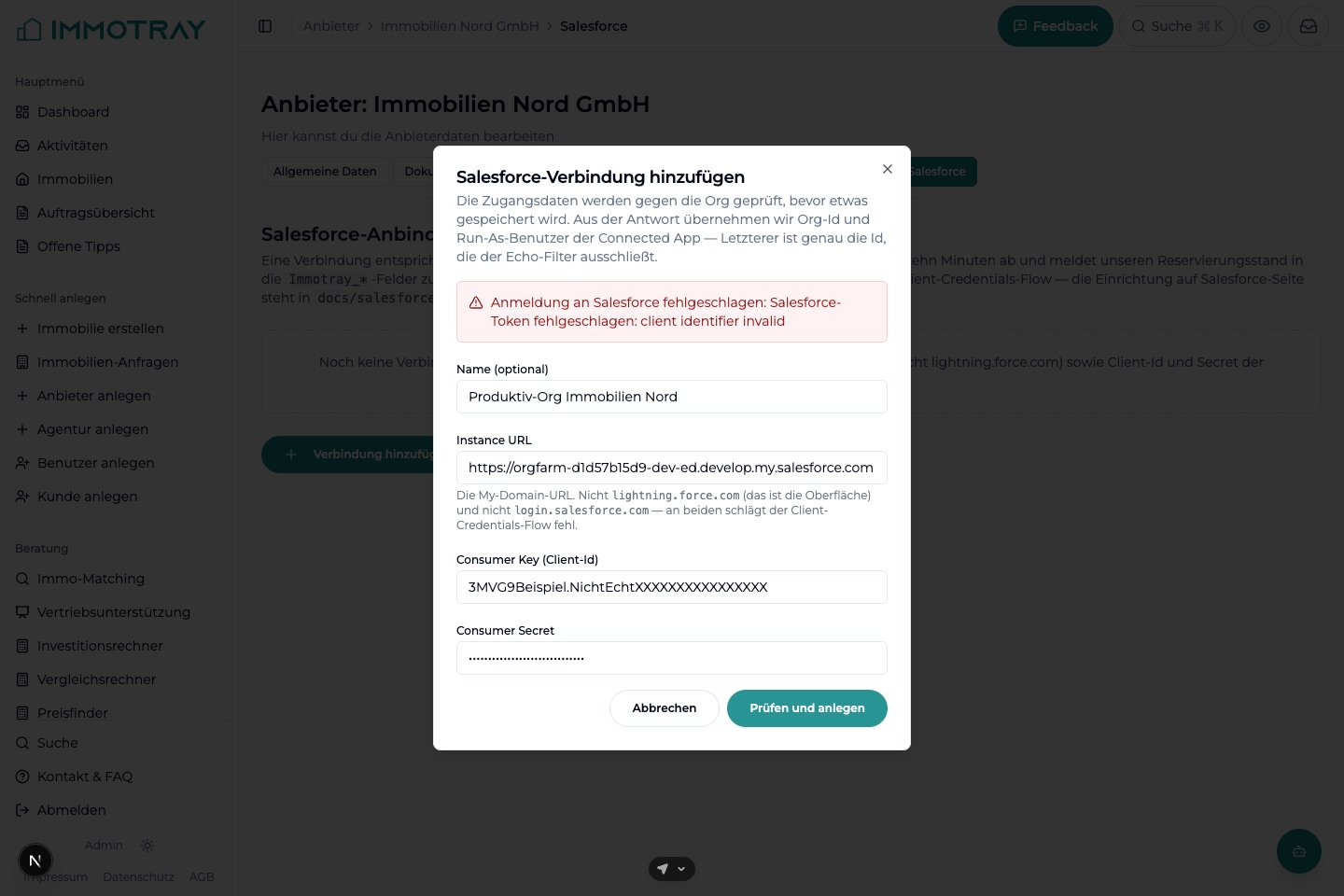
In beiden Fällen wird nichts gespeichert.
B2 — Verbindung prüfen
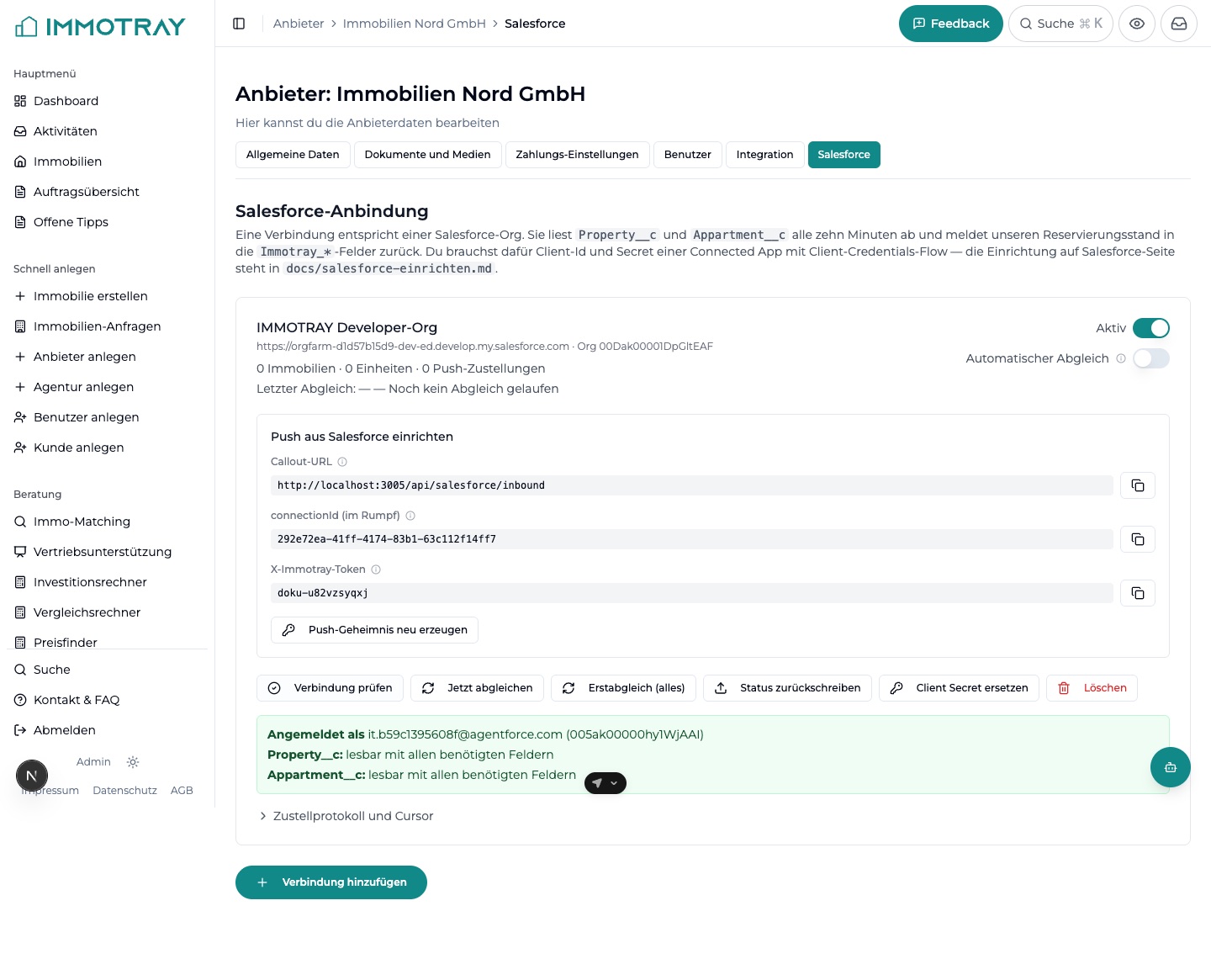
Drei Dinge auf einmal, weil sie unterschiedlich scheitern und unterschiedliche Gegenmaßnahmen brauchen:
- Anmeldung — Verbraucherschlüssel/-geheimnis oder die Einstellung der Anwendung.
- Objektzugriff je Objekt — fehlt das Objektrecht, kommt
INVALID_TYPE; fehlt ein einzelnes Feld,INVALID_FIELD. Beides zeigt auf den Berechtigungssatz aus A4. - Identität — der Run-As-Benutzer. Er wird nicht eingetippt, sondern gemessen und gespeichert: genau diese Id blendet der Abgleich später aus, damit er unsere eigenen Schreibvorgänge nicht als fremde Änderung zurückliest. Weicht der hinterlegte Wert ab, sagt die Prüfung das und korrigiert ihn.
B3 — Erstabgleich
Der erste Lauf ist ein bewusster Klick, kein Zufallstreffer eines Zeitplans: Automatischer Abgleich steht nach dem Anlegen absichtlich auf aus.
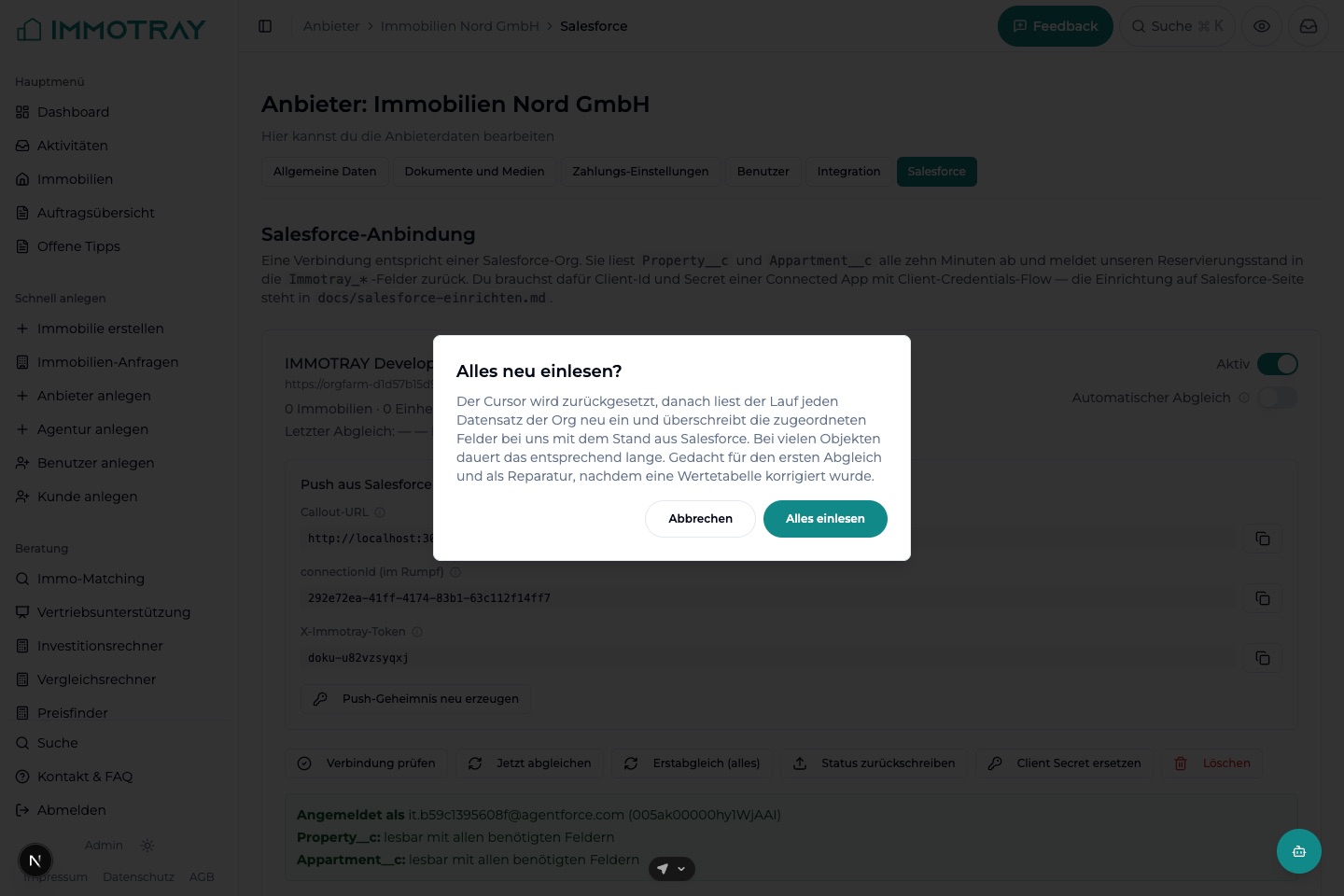
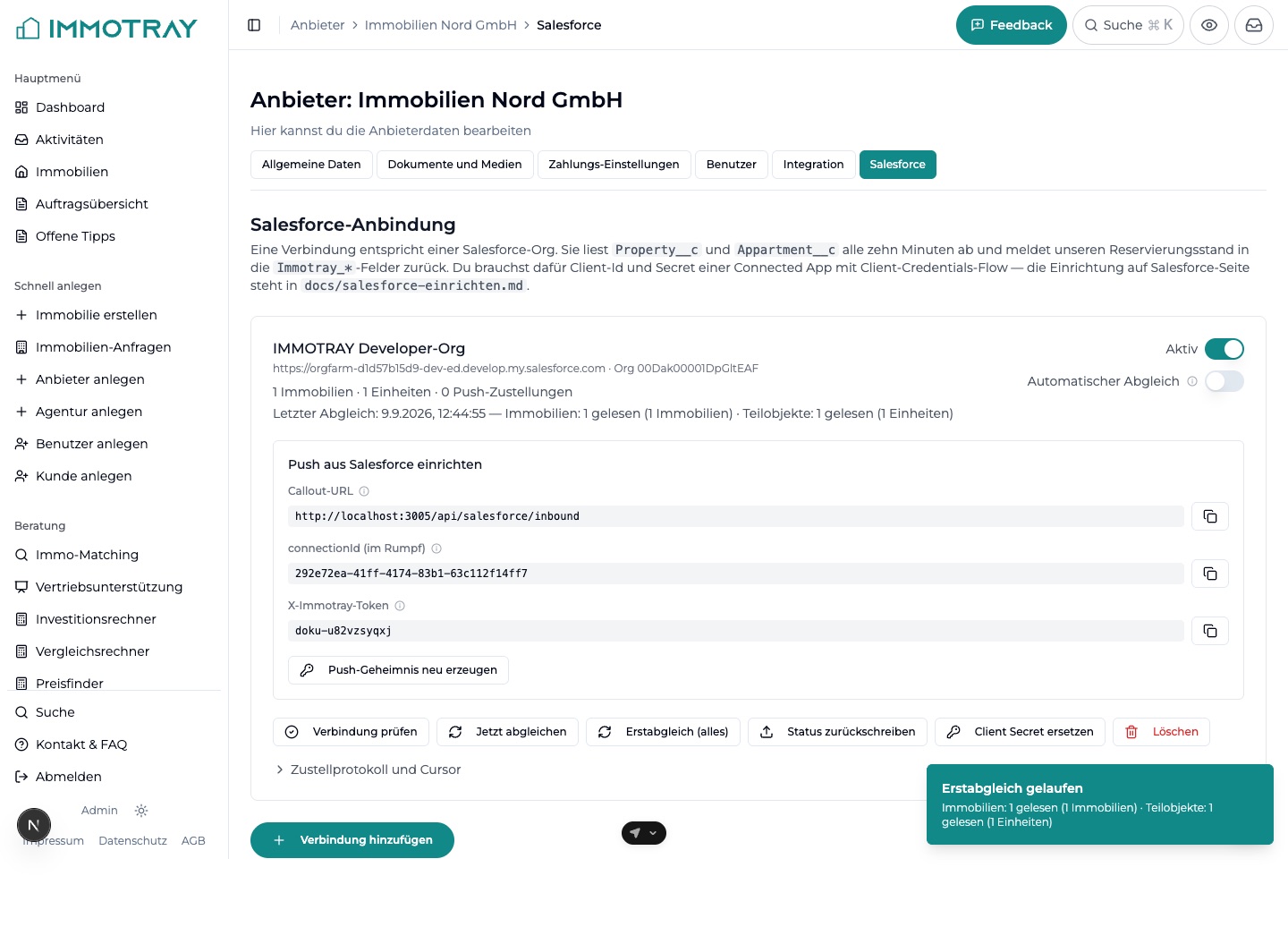
Erstabgleich (alles) liest jeden Datensatz neu ein. Er ist auch die Reparatur, wenn später eine Zuordnung korrigiert wurde — beim laufenden Abgleich kämen die betroffenen Datensätze nie wieder vorbei, weil ihr Änderungszeitstempel hinter dem Merkpunkt liegt.
B4 — Was übersprungen wurde
Trifft der Abgleich auf einen Statuswert, den er nicht kennt, überspringt er den Datensatz und sagt es — mit Feldname und Wert:
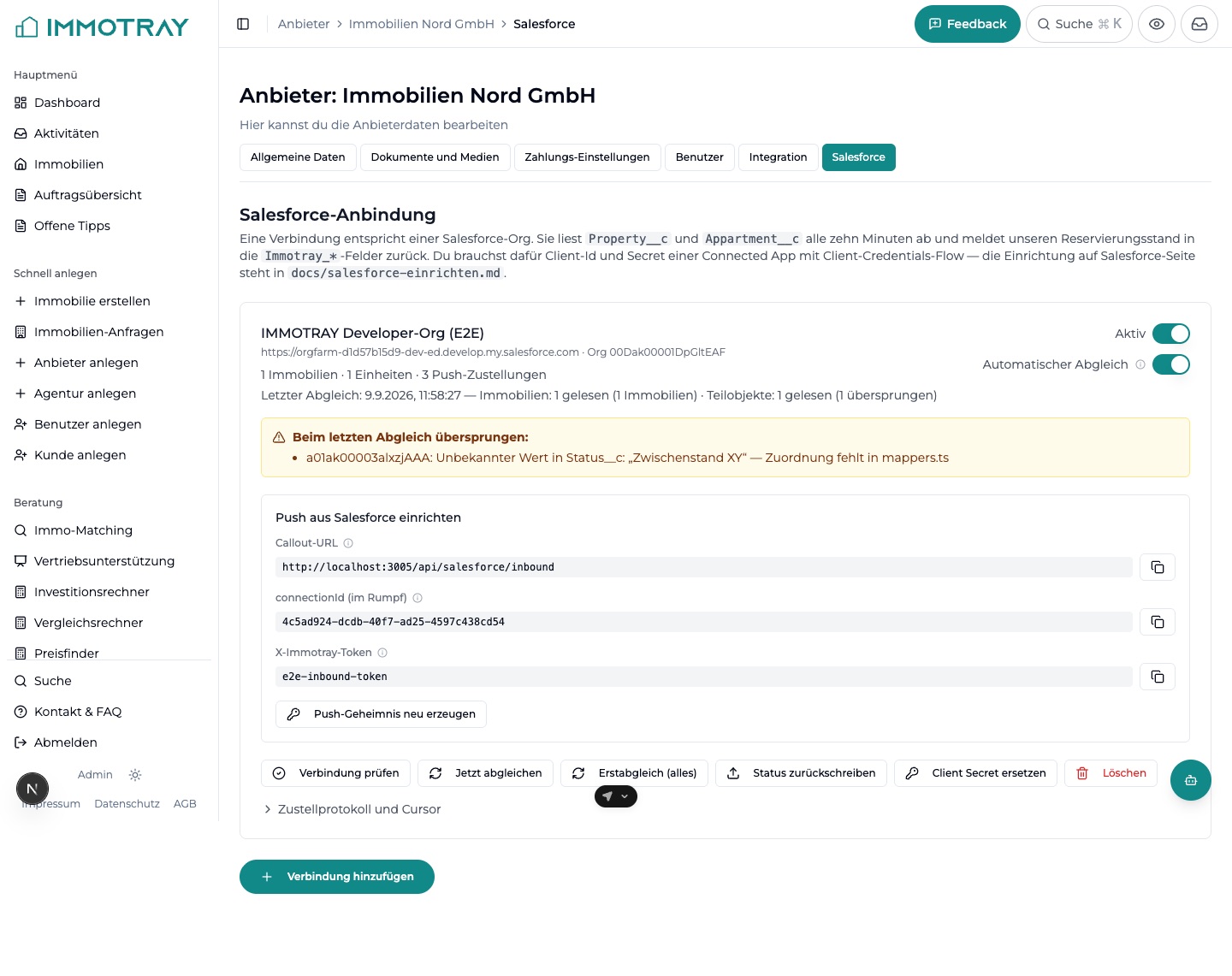
Das ist Absicht. Ein stiller Standardwert wäre die schlimmere Variante: bei 36 Einheiten, von denen 35 verkauft sind, stünden sie nach einem falsch geratenen „Frei" alle wieder im Verkauf, ohne dass es jemand merkt. Lieber ein Datensatz, der fehlt und sichtbar fehlt.
Die Korrektur ist bei uns eine Zeile pro Wert, danach denselben Erstabgleich noch einmal.
B5 — Automatischen Abgleich einschalten
Läuft der Erstabgleich sauber durch, den Schalter Automatischer Abgleich einschalten. Ab dann holt IMMOTRAY die Änderungen von selbst ab, spätestens alle zehn Minuten.
Der Abgleich merkt sich, wo er stehen geblieben ist. Eine Pause — nachts, bei einer Störung, nach einer abgeschalteten Verbindung — kostet deshalb keine Daten: der nächste Lauf holt alles seit dem letzten nach.
B6 — Rückweg und Protokoll
Status zurückschreiben meldet den Reservierungsstand aller Einheiten dieser Verbindung in
die vier Immotray_*-Felder. Im Normalbetrieb passiert das von selbst, sobald sich bei uns
etwas ändert.
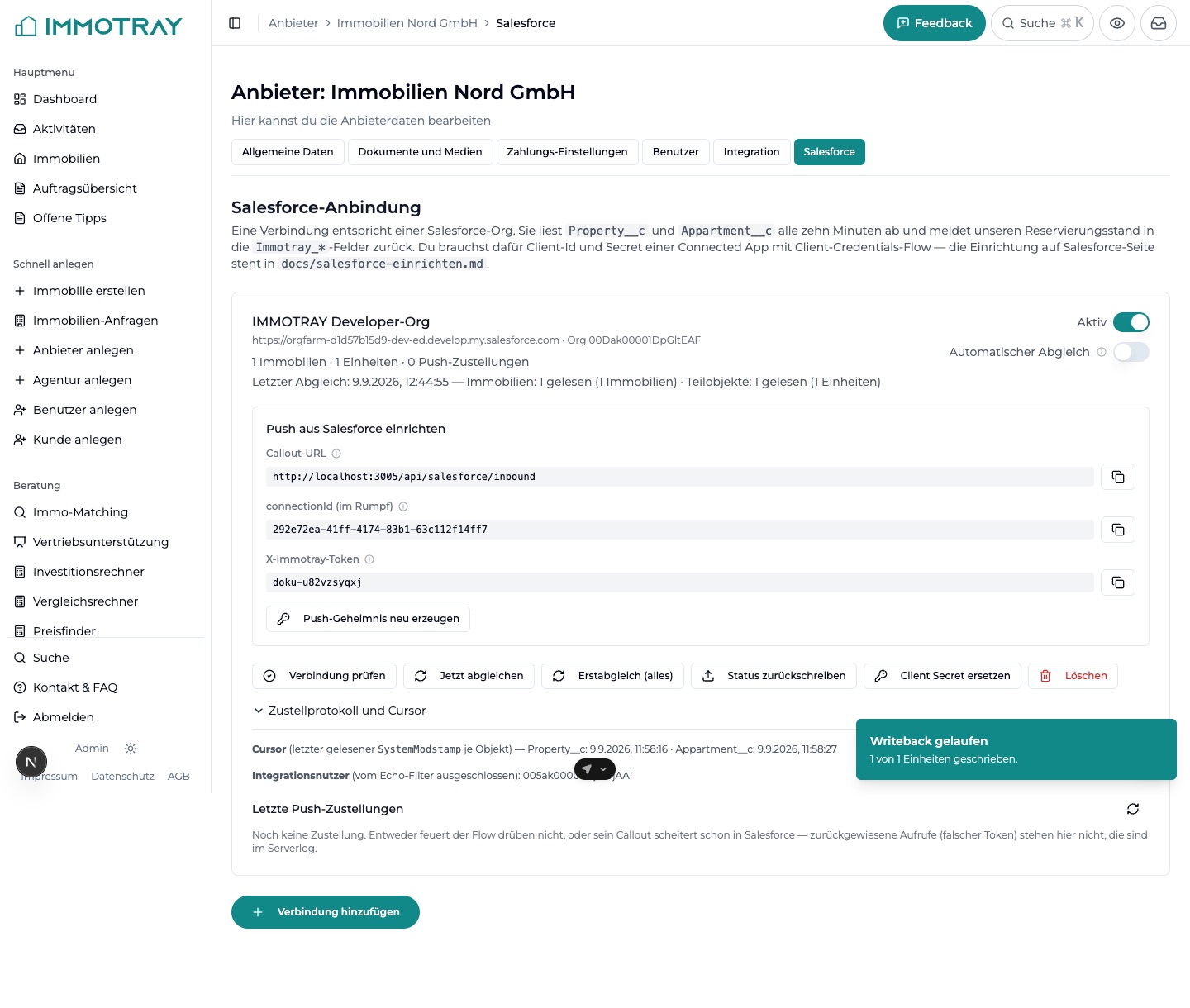
Aufgeklappt zeigt die Karte den Merkpunkt je Objekt, den ausgeblendeten Integrationsbenutzer und die letzten Push-Zustellungen:
B7 — Verbindung löschen
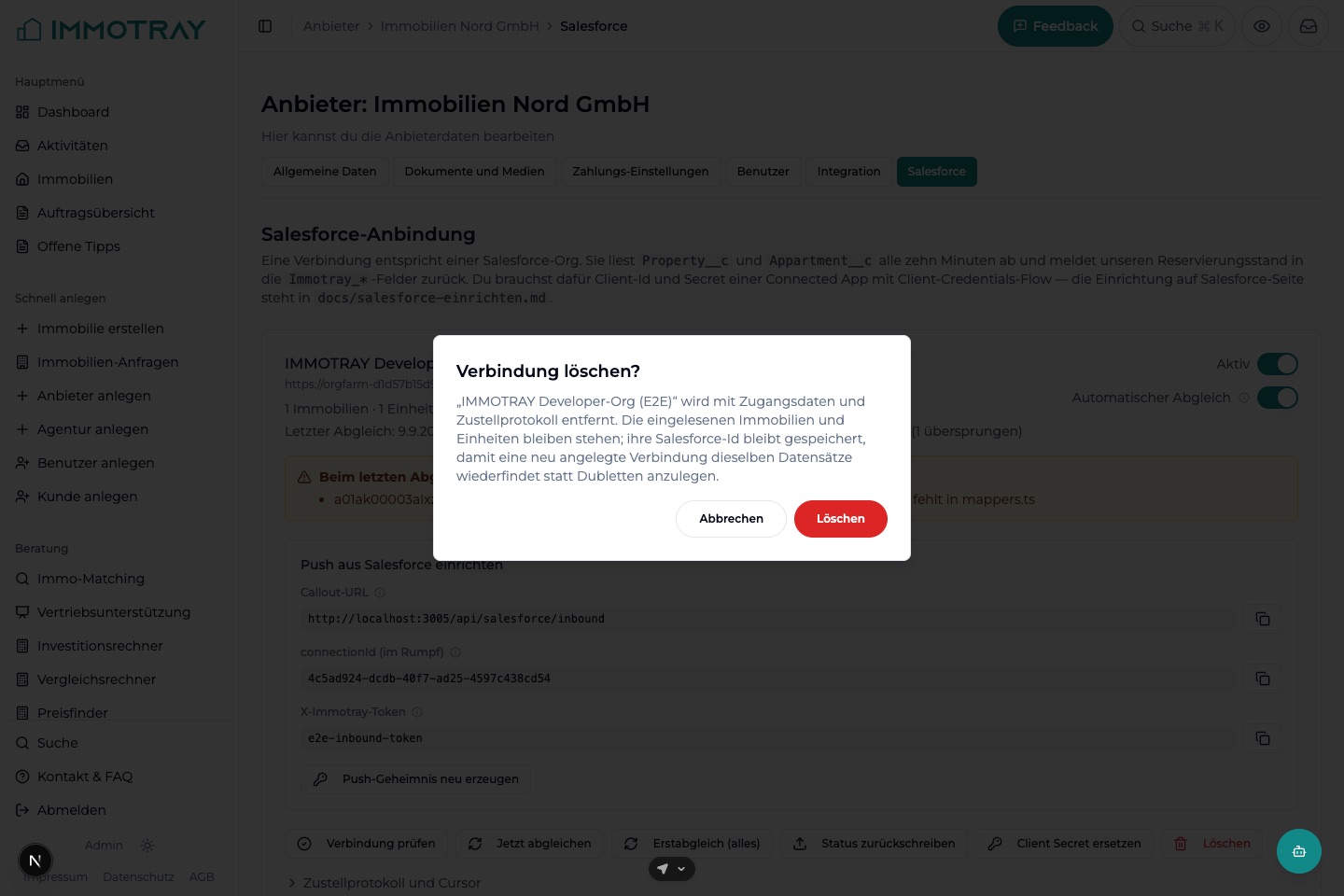
Die eingelesenen Immobilien und Einheiten bleiben stehen, und ihre Salesforce-Id bleibt gespeichert. Eine neu angelegte Verbindung findet dieselben Datensätze deshalb wieder, statt Dubletten anzulegen.
Teil C — Sofortmeldung per Flow (empfohlen, aber nichts für den ersten Tag)
Aufwand: ein bis zwei Stunden für jemanden, der Flow Builder kennt. Fünf Schritte in Setup, und als einziger Teil dieser Anleitung nicht in der Oberfläche nachgeklickt (siehe Kasten unten). Lass ihn beim ersten Anschluss weg — der regelmäßige Abgleich trägt den Betrieb, Teil C macht ihn nur schneller.
Ohne diesen Teil holt IMMOTRAY Änderungen alle zehn Minuten ab. Mit ihm erfährt es sie in Sekunden. Das zählt vor allem, wenn mehrere Vermittler gleichzeitig dieselben Einheiten verkaufen: zehn Minuten sind genau die Spanne, in der eine längst verkaufte Einheit bei uns noch frei aussieht.
Der regelmäßige Abgleich läuft trotzdem weiter, und das ist kein Doppelt-gemoppelt:
datensatzgesteuerte Flows feuern nicht, wenn eine Formel oder ein Rollup neu rechnet
(SummeKaufpreise__c, Freie_Appartments__c, alle Anzahl*). Diese Änderungen kämen ohne
den Abgleich nie bei uns an. Jede belastbare Salesforce-Anbindung fährt deshalb beides: den
Anruf für die Geschwindigkeit, den Abgleich für die Vollständigkeit.
Der Ablauf: Dein Flow schickt uns nur die Datensatz-Id. Die Feldwerte holen wir uns anschließend selbst. So sehen Abgleich und Sofortmeldung exakt dieselben Daten, und in deinem Flow steht keine Feldliste, die bei jeder Änderung nachgezogen werden müsste.
Die drei Werte dafür stehen in IMMOTRAY auf der Verbindungskarte unter Push aus Salesforce einrichten: Callout-URL, connectionId und X-Immotray-Token.
Dieser Teil ist noch nicht Schritt für Schritt in der Oberfläche nachgestellt — anders als Teil A und B. Die Empfängerseite bei uns ist geprüft und läuft; die Schritte hier sind aus der Salesforce-Dokumentation und noch nicht bebildert.
- Externe Anmeldeinformationen (Setup → Benannte Anmeldeinformationen → Externe
Anmeldeinformationen → Neu): Authentifizierungsprotokoll
Benutzerdefiniert. Darunter ein Prinzipal vom Typ „Benannter Prinzipal" mit dem AuthentifizierungsparameterToken= dem X-Immotray-Token. - Benannte Anmeldeinformationen: URL
https://app.immotray.de, die externen Anmeldeinformationen von oben, „Autorisierungsheader generieren" aus, „Formeln in HTTP-Header zulassen" an. Benutzerdefinierter HeaderX-Immotray-Tokenmit dem Wert{!$Credential.IMMOTRAY.Token}. - Zugriff freigeben: im Berechtigungssatz aus A4 unter „Zugriff auf externe
Anmeldeinformationen (Prinzipal)" den Prinzipal hinzufügen. Ohne das scheitert der Aufruf
mit
UNAUTHORIZED_ENDPOINT. - HTTP-Callout im Flow Builder:
POSTauf/api/salesforce/inbound. Als Beispielrumpf genau das hier — dieconnectionIdsteht auf der Verbindungskarte:
{
  "connectionId": "00000000-0000-0000-0000-000000000000",
  "objectName": "Appartment__c",
  "ids": ["a01ak00003alxzjAAA"]
}
ids muss dabei als Textliste erkannt werden, deshalb im Beispiel eine echte Id in
eckigen Klammern und nicht nur [].
- Datensatzgesteuerter Flow auf
Appartment__c, ausgelöst beim Anlegen und Ändern, optimiert für „Aktionen und zugehörige Datensätze". Der Callout muss in einen asynchronen Pfad — Salesforce erlaubt in einem After-Save-Flow keinen synchronen Callout, sonst lässt sich der Flow nicht aktivieren. Dort eine TextlisterecordIdsmit{!$Record.Id}füllen und den Callout mitobjectName=Appartment__caufrufen. Dasselbe noch einmal fürProperty__c.
Eintrittsbedingungen braucht es nicht. Unser Rückschreiben löst deinen Flow mit aus; wir
erkennen und verwerfen diese Rückläufer selbst anhand des Integrationsbenutzers — im
Protokoll steht dann „0 gelesen". Wer die überflüssigen Aufrufe sparen will, setzt als
Bedingung LastModifiedById ungleich <Benutzer aus A1>. Unsere Prüfung bleibt trotzdem
bestehen: eine Bedingung in einem fremden Werkzeug kann bei der nächsten Änderung dort
unbemerkt entfallen.
Wenn etwas nicht geht
| Fehlerbild | Ursache | Abhilfe |
|---|---|---|
| „Instance-URL ist die Lightning-UI-Domain" | Adresszeile statt My-Domain kopiert | Schritt A6 |
client identifier invalid | Verbraucherschlüssel falsch, oder die Anwendung ist noch nicht verteilt | Wert aus A7 prüfen; nach dem Anlegen ein paar Minuten warten |
invalid_grant / Benutzer hat nicht zugestimmt | Ausführen als fehlt, oder „Zulässige Benutzer" steht falsch | Schritt A3 |
INVALID_TYPE: sObject type … is not supported | Objektrecht fehlt | Schritt A4 |
INVALID_FIELD: No such column | Feldrecht fehlt, oder das Feld heißt bei dir anders | Feld freigeben; heißt es anders, sag uns Bescheid — die Zuordnung liegt bei uns |
| Abgleich liest 0 Datensätze | alles zuletzt vom Integrationsbenutzer geändert | normal direkt nach dem Rückschreiben; Erstabgleich (alles) ignoriert diesen Filter bewusst |
| „Unbekannter Wert in …" in der Warnbox | ein Statuswert, den unsere Zuordnung nicht kennt | uns den Wert nennen — Korrektur ist eine Zeile |
| Flow lässt sich nicht aktivieren, „Callout nicht erlaubt" | Callout im synchronen Pfad | Teil C, Punkt 5 |
| Alles grün, aber nichts kommt an | Org beschränkt ausgehende Aufrufe auf feste IP-Adressen | sag uns Bescheid, wir schalten einen festen Ausgang zu |
Kommt bei uns gar keine Zustellung an, liegt der Fehler in Salesforce (Flow feuert nicht oder der Callout scheitert dort). Kommt eine mit Fehlermeldung an, liegt er bei uns. Die Verbindungskarte zeigt beides — das sind zwei verschiedene Baustellen, und die Unterscheidung spart die meiste Zeit.
Was heute noch nicht mitkommt
Damit es keine Überraschung gibt:
- Bilder, Dokumente und Videos — weder die Dateien an deinen Datensätzen
(Salesforce Files, Anhänge) noch
Website_Header_Bild__coderObjektvideo_Link__c - Verknüpfungen auf Anbieter und Notar — die Immobilie landet beim Anbieter der Verbindung, deren Lookups werden nicht aufgelöst
- Förderung/KfW (
Foerderung__c→kFW_id) - Pflegeimmobilien-Felder: Betreiber, Zimmerart, Bettenanzahl, MaBV-Ratenplan, Erbbaurecht — dafür gibt es in unserem Datenmodell noch kein Zuhause
- Der Rückweg schreibt nur
Immotray_*. DeinStatus__cbleibt unberührt, deine Provisionsabrechnung sieht unsere Reservierungen also nicht automatisch.