
TeamProQ mit IMMOTRAY verbinden
So holst du eine Immobilie aus TeamProQ nach IMMOTRAY und meldest Reservierungen zurück.
Als Anbieter-Admin erledigst du alles selbst, von der Freischaltung bis zur Veröffentlichung. Die einzige Ausnahme ist die IP-Freischaltung bei TeamProQ (Voraussetzung unten): Die gibt es einmal pro TeamProQ-Workspace, und nur der TeamProQ-Support kann sie einrichten.
Stand: 28.10.2026.
Worum es geht
Zwei Richtungen, die unabhängig voneinander funktionieren:
| Richtung | Was passiert | Wer stößt an |
|---|---|---|
| TeamProQ → IMMOTRAY (Import) | Objekt, Einheiten, Stellplätze, Bilder und Dokumente kommen zu uns | Du gibst frei, wir holen ab |
| IMMOTRAY → TeamProQ (Rückweg) | Reservierungen aus IMMOTRAY erscheinen drüben als Reservierungsanfrage | Wir stoßen an, TeamProQ holt bei uns ab |
Dazwischen steht in TeamProQ der Empfänger: eine benannte Freigabe mit eigenen Zugangsdaten. In IMMOTRAY entspricht ihm genau eine Verbindung.
Das Token ist der Ausschnitt. Eine Verbindung sieht ausschließlich die Einheiten, die ihrem Empfänger freigegeben sind. Alles andere existiert für sie schlicht nicht — das ist kein Fehler, sondern der Sinn der Sache.
Ob du alle Immobilien über einen Sammel-Empfänger führst oder jede einzeln freigibst, entscheidest du. Beides läuft über denselben Weg; du legst nur entsprechend viele Verbindungen an.
Voraussetzung — IP-Freischaltung durch den TeamProQ-Support
TeamProQ lässt Anfragen an seine API nur von freigeschalteten IP-Adressen zu. Unsere Anfragen kommen immer von zwei festen Adressen:
54.217.142.99
54.195.3.54
Die Freischaltung gilt pro Workspace, also pro Subdomain (<kunde>.teamproq.de). Jeder neue
Kunde mit eigenem TeamProQ braucht sie einmal. Weitere Empfänger oder Objekte im selben Workspace
brauchen sie nicht noch einmal.
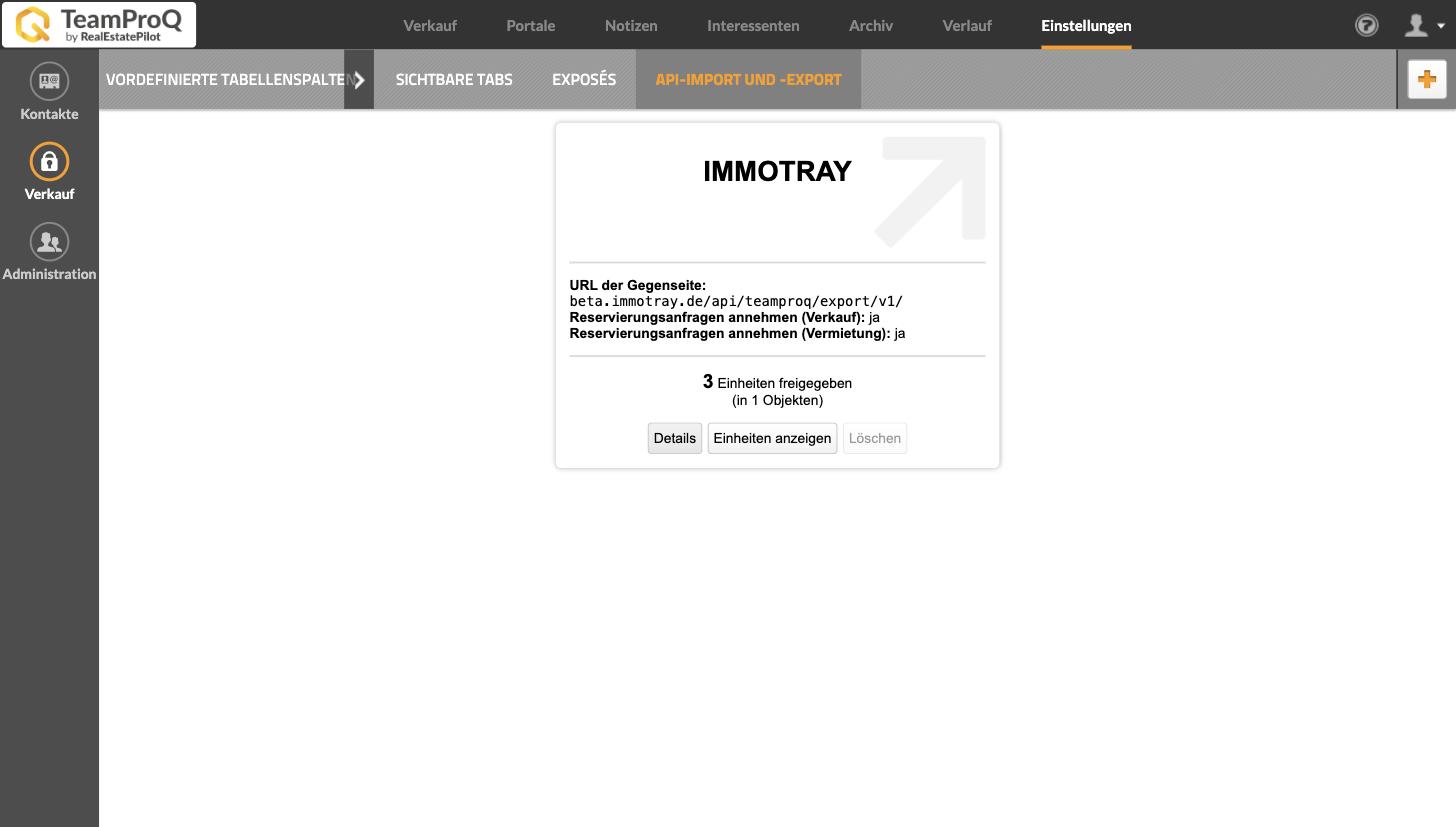
Selbst einstellen kann man das nicht. Weder die Datenraumeinstellungen (Datenraum, Sicherheit, Erweiterte Einstellungen) noch Verkauf → Einstellungen → API-Import und -Export haben ein Feld dafür. Die Export-Karte hat nur einen Namen und Zugangsdaten (geprüft am 23.09.2026 in unserem Demo-Workspace):
TeamProQ sieht dafür auch einen eigenen Schritt vor: „Request your server to be whitelisted for
the desired TeamProQ workspace" (Quickstart von RealEstatePilot, docs/teamproq_orig_docs.pdf).
So läuft es: Der Kunde bittet seinen TeamProQ-Ansprechpartner bzw. den Support von RealEstatePilot, die beiden IPs für die REST-API seines Workspaces freizuschalten. Textvorschlag:
Bitte schaltet für die REST-API unseres Workspaces
<kunde>.teamproq.dedie IP-Adressen54.217.142.99und54.195.3.54frei (IMMOTRAY). Rückrufe von TeamProQ gehen animmotray.debzw.beta.immotray.de.
Fehlt die Freischaltung, meldet IMMOTRAY beim Anlegen der Verbindung:

Mit dem Token hat das nichts zu tun. TeamProQ prüft zuerst die IP und erst danach das Token. Ist die IP nicht freigeschaltet, kommt immer 403, auch bei einem gültigen Token. Ist sie freigeschaltet und das Token falsch, kommt 404.
Schritt 0 — Integration einschalten
Den Reiter findest du unter Anbieter → Bearbeiten → Integration. Ganz oben steht ein Schalter:
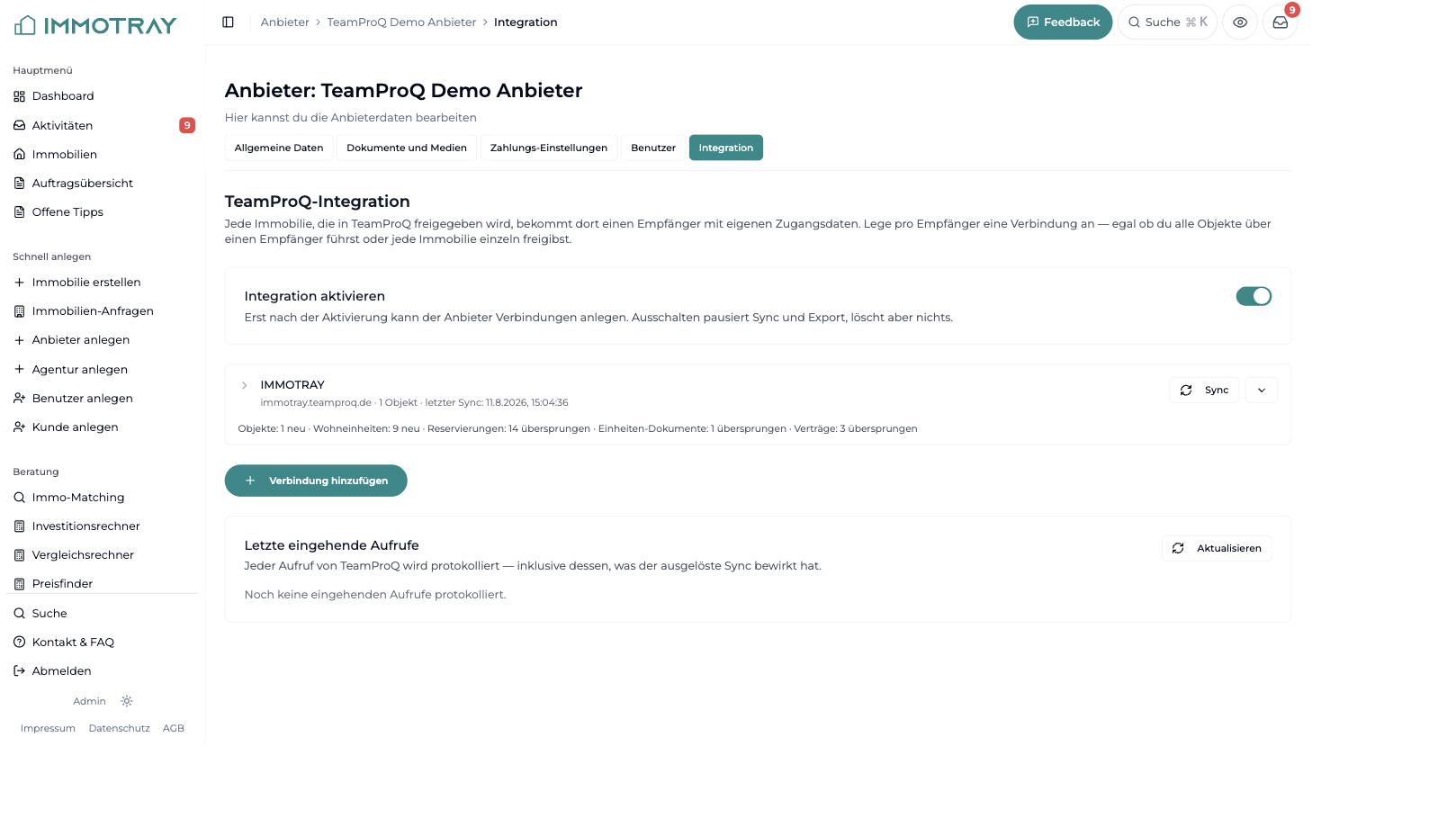
Vor dem Einschalten lässt sich keine Verbindung anlegen. Ausschalten pausiert Sync und Rückweg, löscht aber nichts — Verbindungen und importierte Objekte bleiben stehen.
Schritt 1 — In TeamProQ freigeben
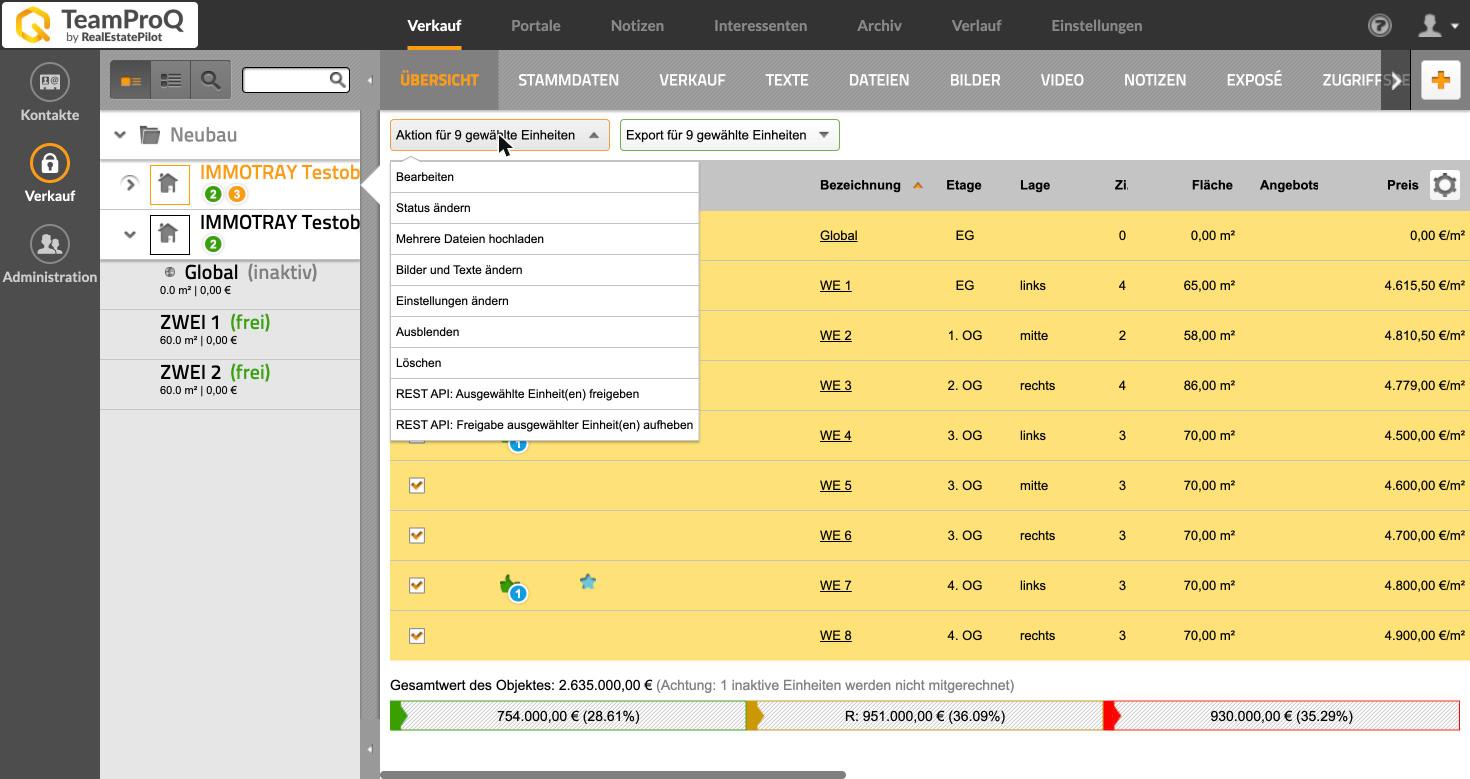
Verkauf → Objekt öffnen → Einheiten markieren → Aktion für … Einheiten → „REST API: Ausgewählte Einheit(en) freigeben".
Zwei Dinge, die man leicht falsch macht:
- Freigegeben wird je Einheit, nicht je Objekt. Markierst du nur 8 von 9, sieht IMMOTRAY auch nur diese 8.
- Die Zeile darunter — „REST API: Freigabe ausgewählter Einheit(en) aufheben" — ist der Rückweg, falls du dich vertan hast.
Im Dialog tippst du oben einen Namen für den Empfänger ein und klickst auf +. Nimm etwas Sprechendes, du siehst den Namen später in beiden Systemen wieder — z. B. schlicht „IMMOTRAY".
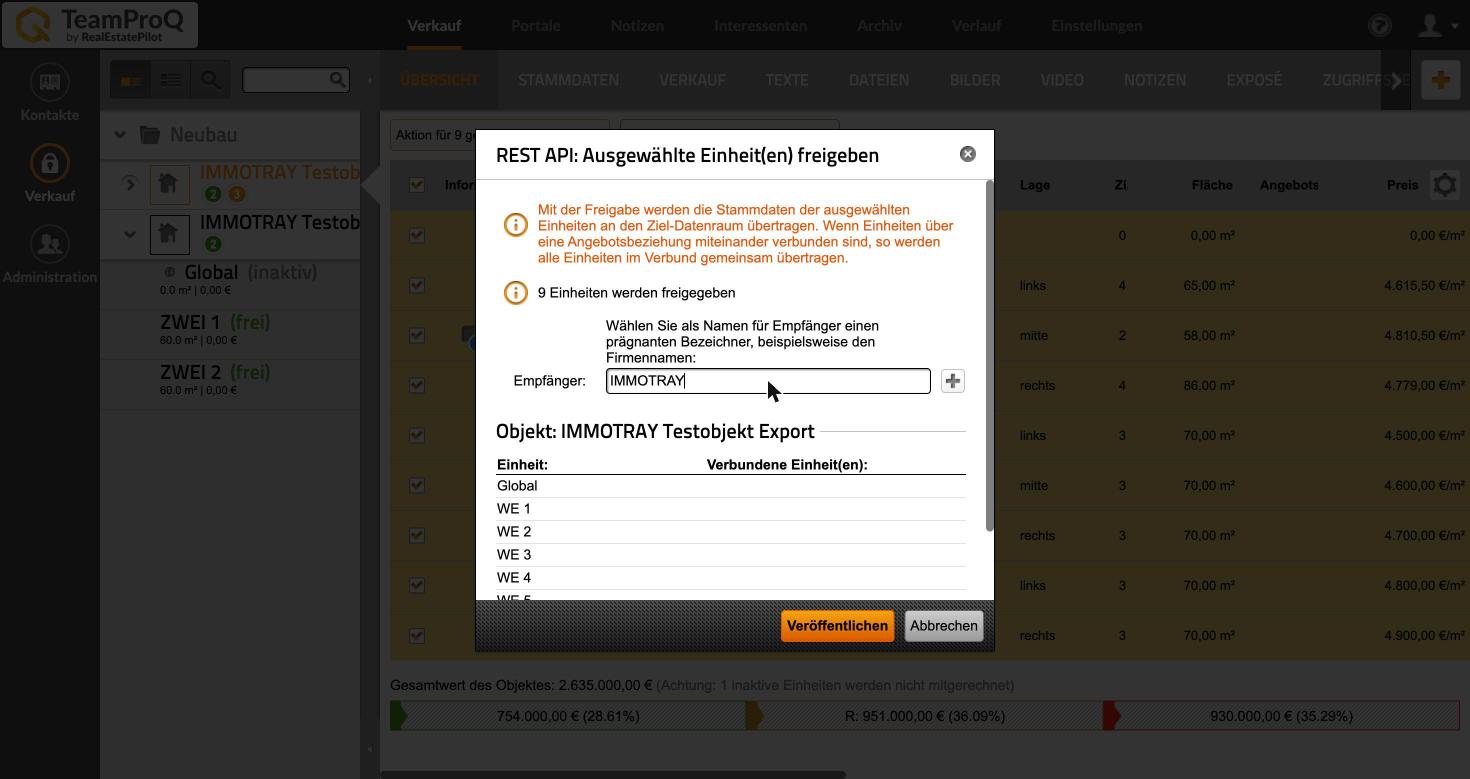
Existiert der Empfänger schon (Sammelbetrieb), kreuzt du ihn stattdessen an — dann bist du nach diesem Schritt fertig, das neue Objekt taucht beim nächsten Sync von allein auf.
Danach kommt zwingend der Dialog „REST API: E-Mail(s) zu neuer Freigabe":
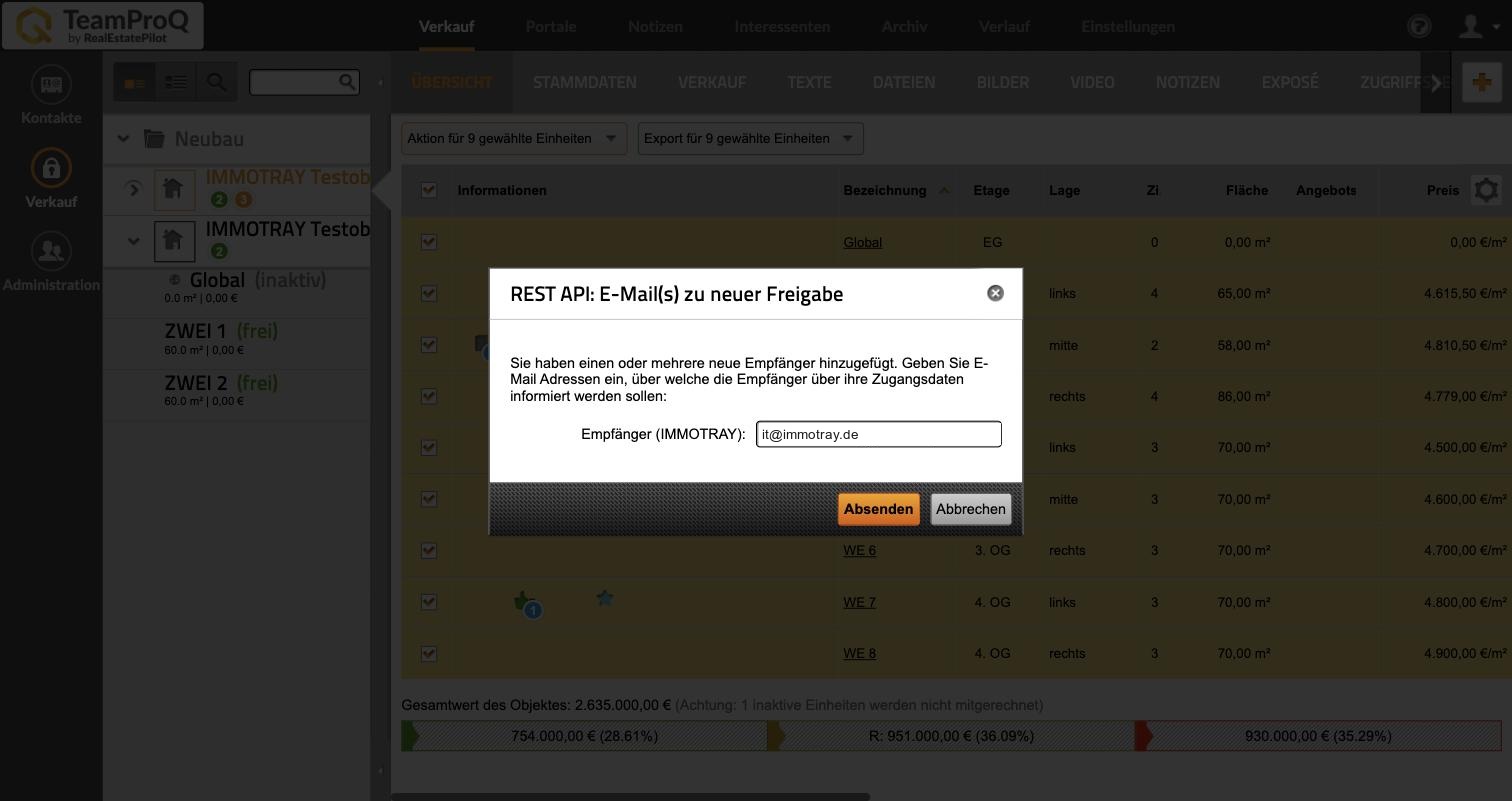
⚠️ Diesen Dialog nicht abbrechen. Brichst du ab, wird der Empfänger gar nicht erst angelegt — die Freigabe ist dann verloren und du fängst von vorn an.
Trag die Adresse ein, an die die Zugangsdaten gehen sollen, und klick Absenden.
Schritt 2 — Zugangsdaten holen
Der Empfänger steht jetzt unter Verkauf → Einstellungen → API-Import und -Export. Der Pfeil nach rechts oben (↗) kennzeichnet einen Empfänger, der Pfeil nach links unten (↙) einen API-Import — das ist die Gegenrichtung und für uns nicht relevant.
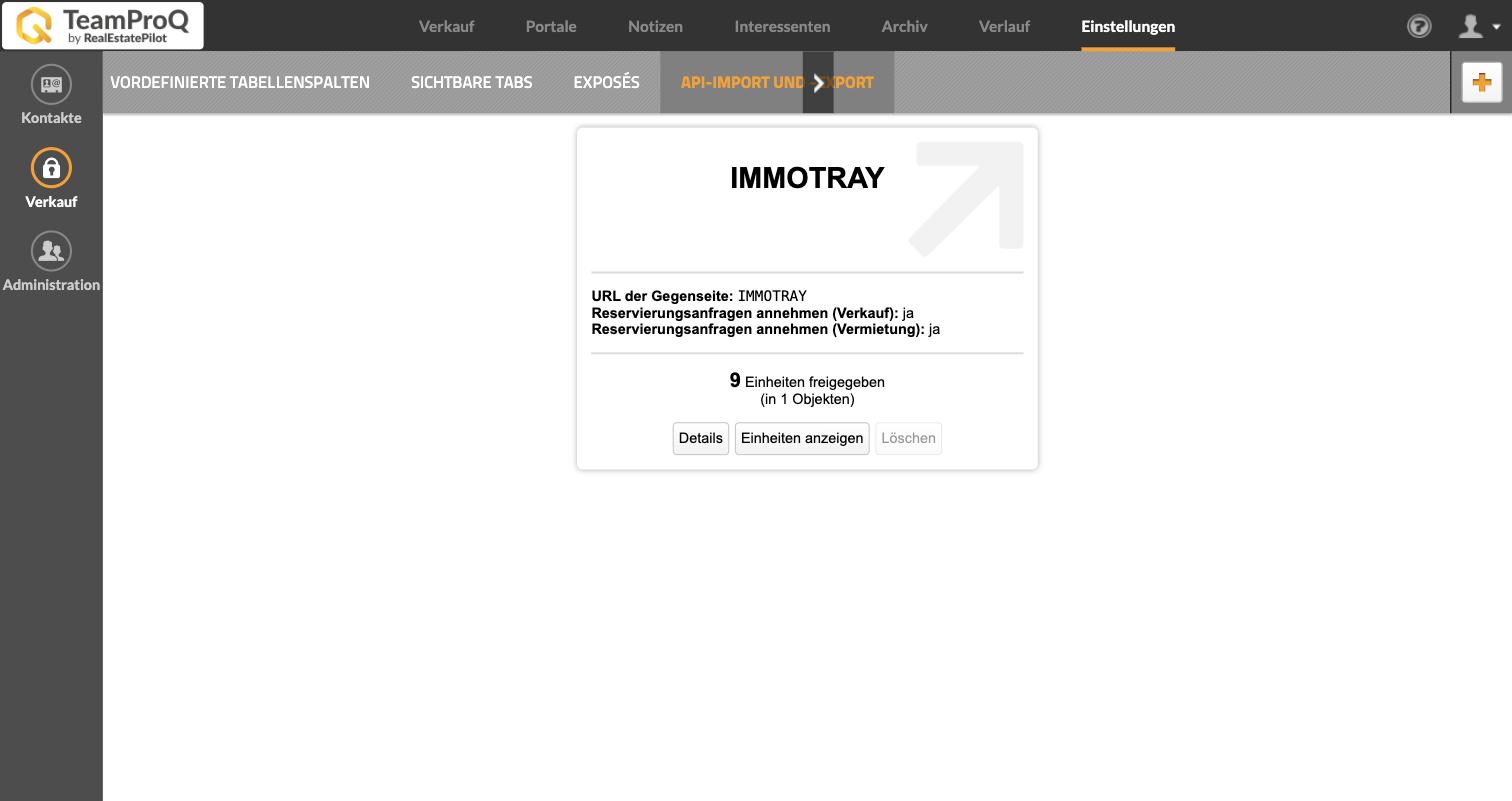
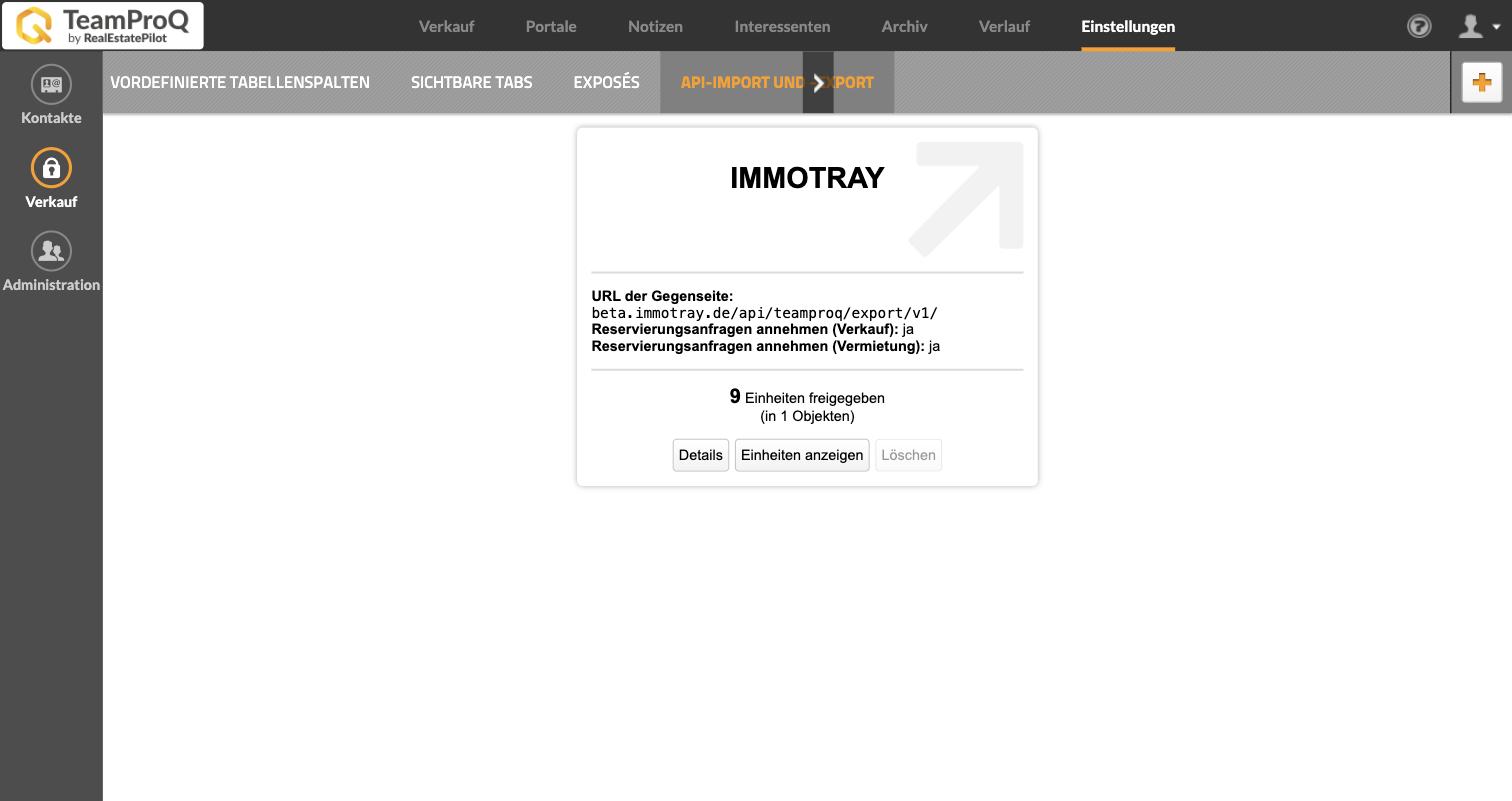
Die Karte zeigt unter URL der Gegenseite zunächst den Empfängernamen. Das ist ein Platzhalter, kein eingetragener Wert — solange dort keine echte Adresse steht, ist der Rückweg nicht eingerichtet. Siehe Schritt 5.
Die Zugangsdaten stehen in der Mail aus Schritt 1, und zwar als eine URL:
https://<subdomain>.teamproq.de/api/v1/?token=<token>
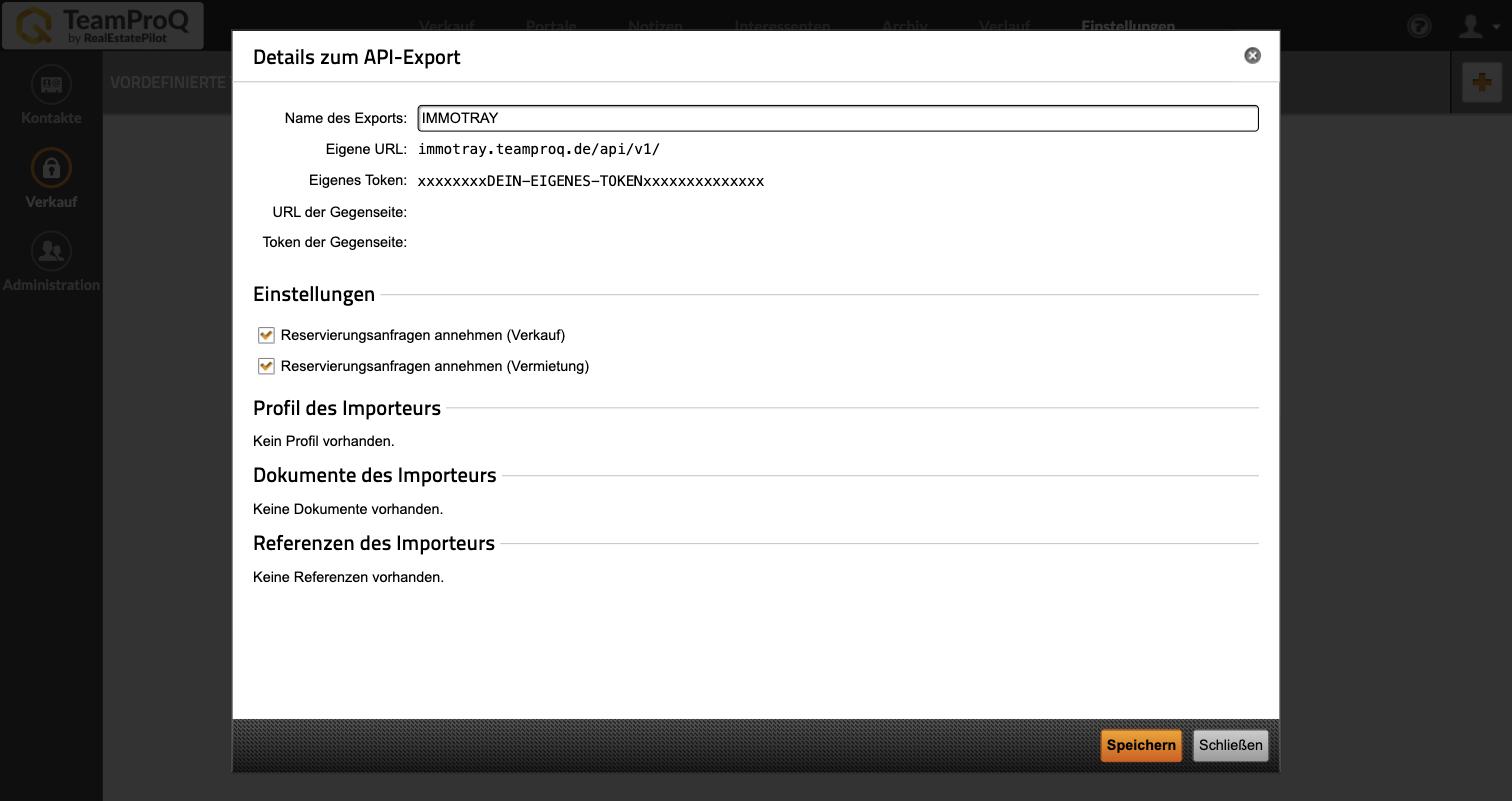
Keine Mail zur Hand? Details auf der Karte zeigt dieselben Angaben — Eigene URL und Eigenes Token:
Schritt 3 — Verbindung in IMMOTRAY anlegen
Anbieter → Bearbeiten → Integration. Solange nichts eingerichtet ist, steht dort genau ein Satz und ein Knopf:
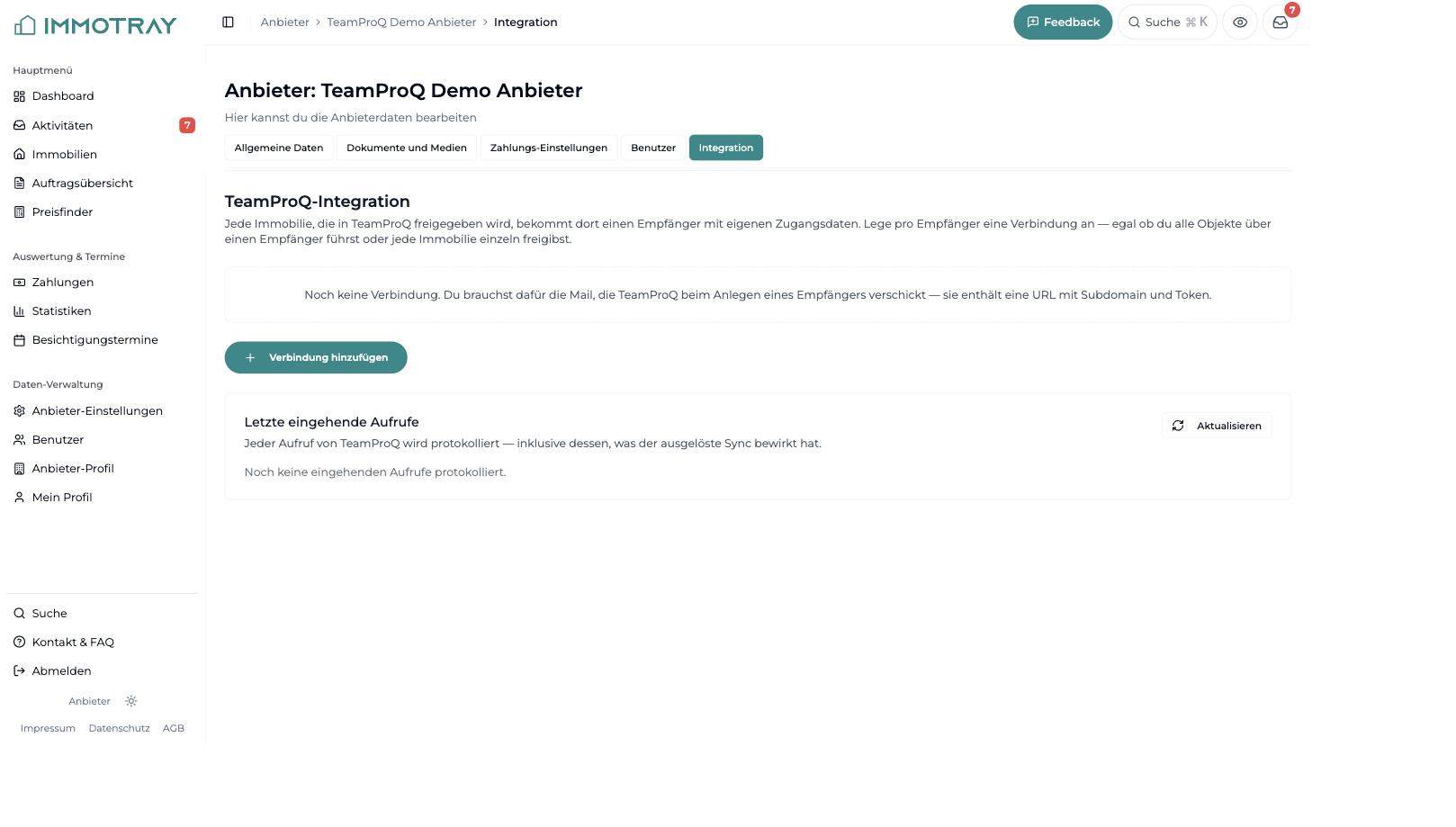
Verbindung hinzufügen öffnet den Dialog. Füg die URL aus Schritt 2 komplett ein — Subdomain und Token lesen wir daraus:
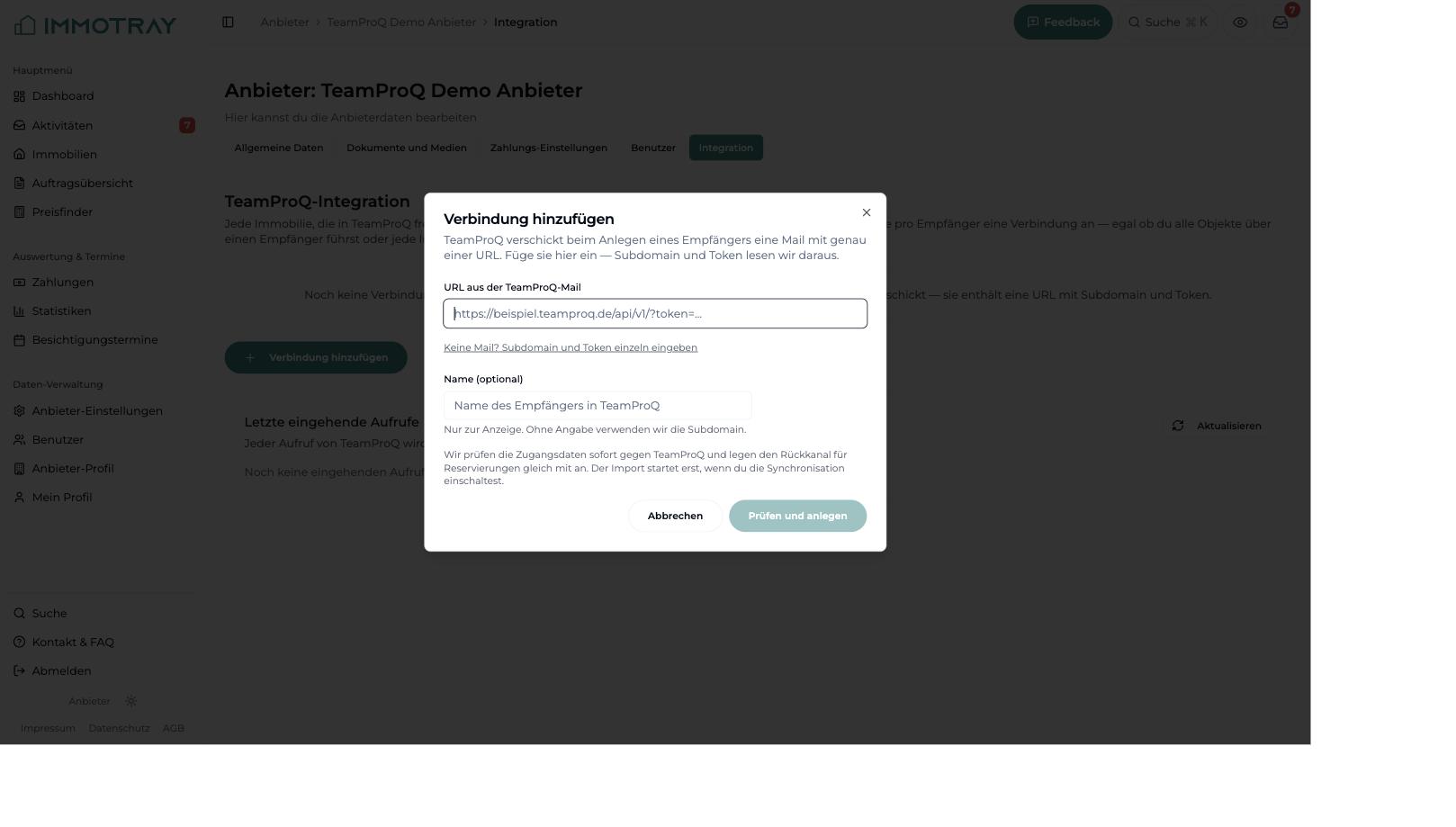
Der Name ist optional, aber nimm den Empfängernamen aus TeamProQ. Bei zwei oder mehr Verbindungen erspart dir das später das Raten.
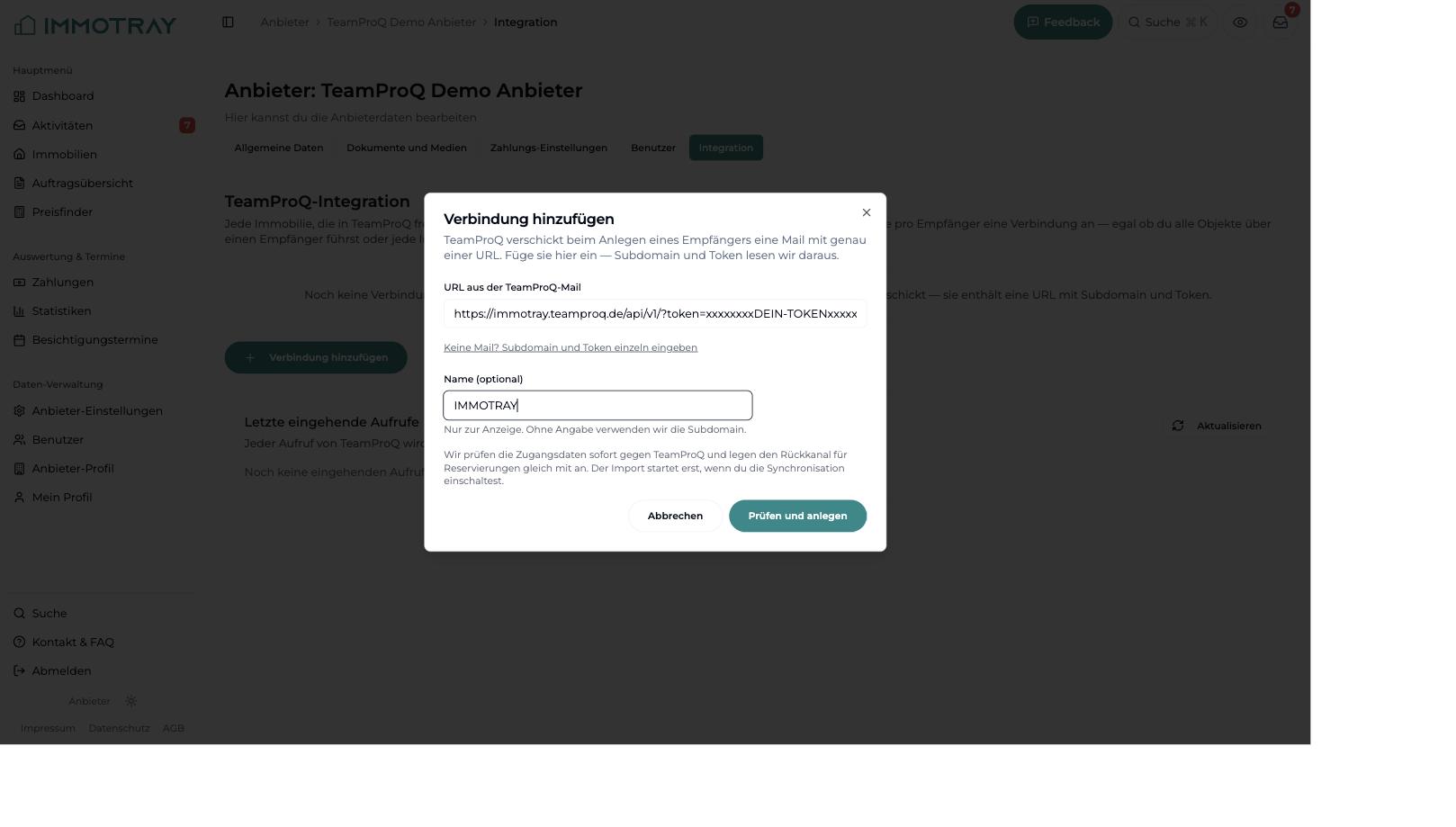
Prüfen und anlegen testet die Zugangsdaten sofort gegen den Workspace. Was gespeichert wird, funktioniert also auch — ein falsches Token kommt gar nicht erst in die Datenbank.
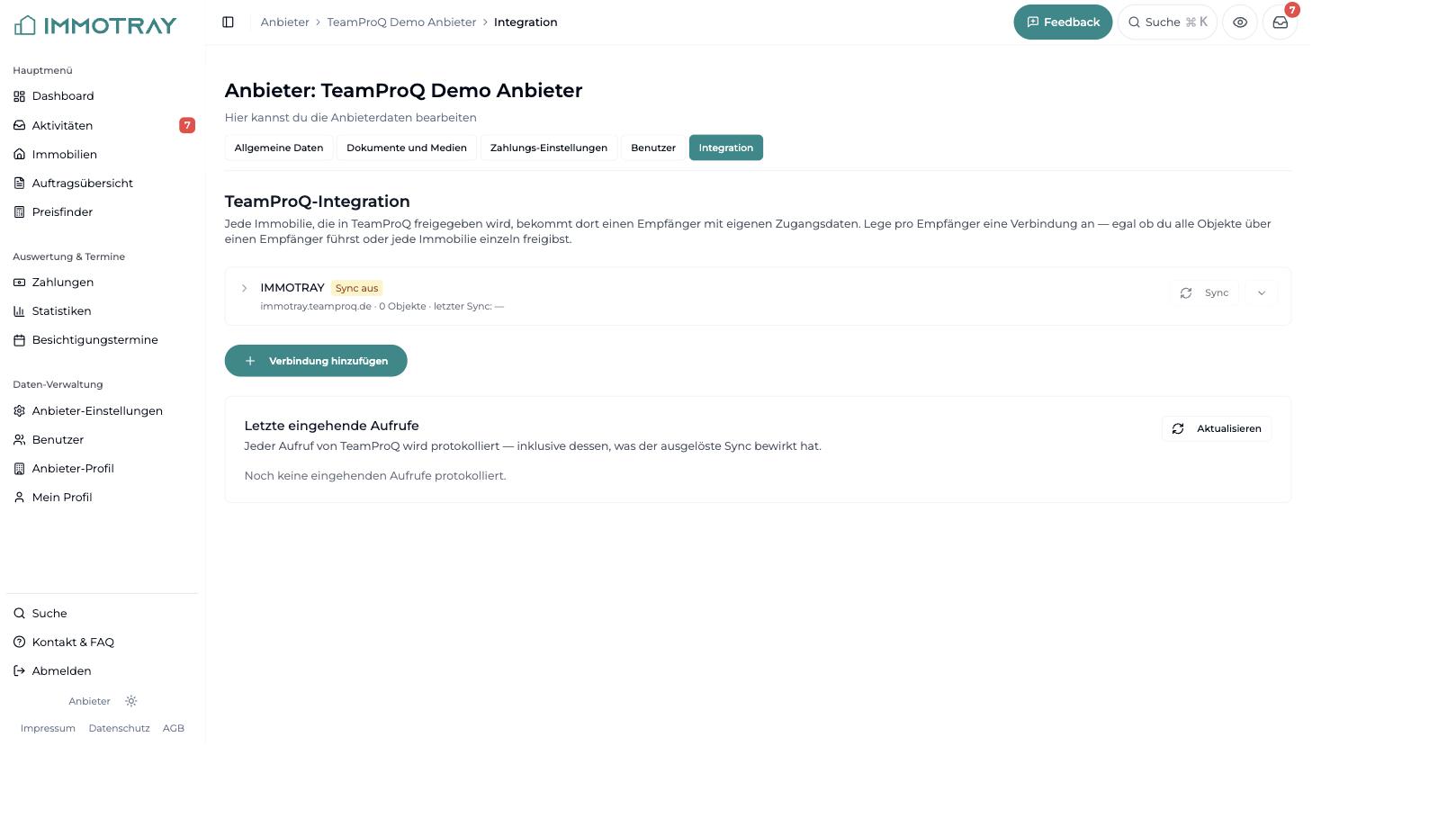
Die Verbindung steht, ist aber noch auf Sync aus und hat 0 Objekte. Das ist Absicht: nichts läuft, bevor du es einschaltest.
Schritt 4 — Synchronisation einschalten und einmal voll importieren
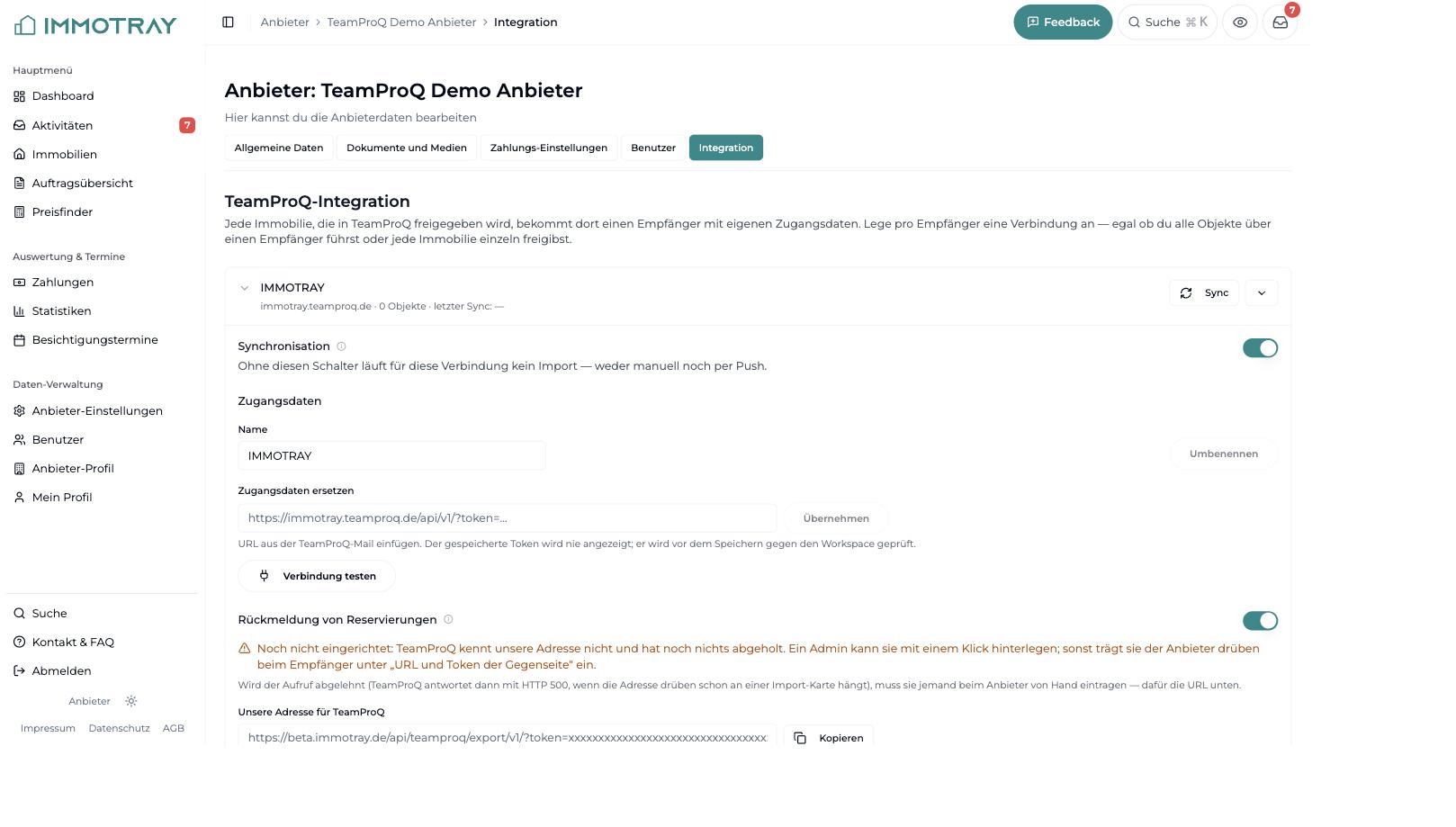
Klapp die Verbindung mit dem Pfeil links auf:
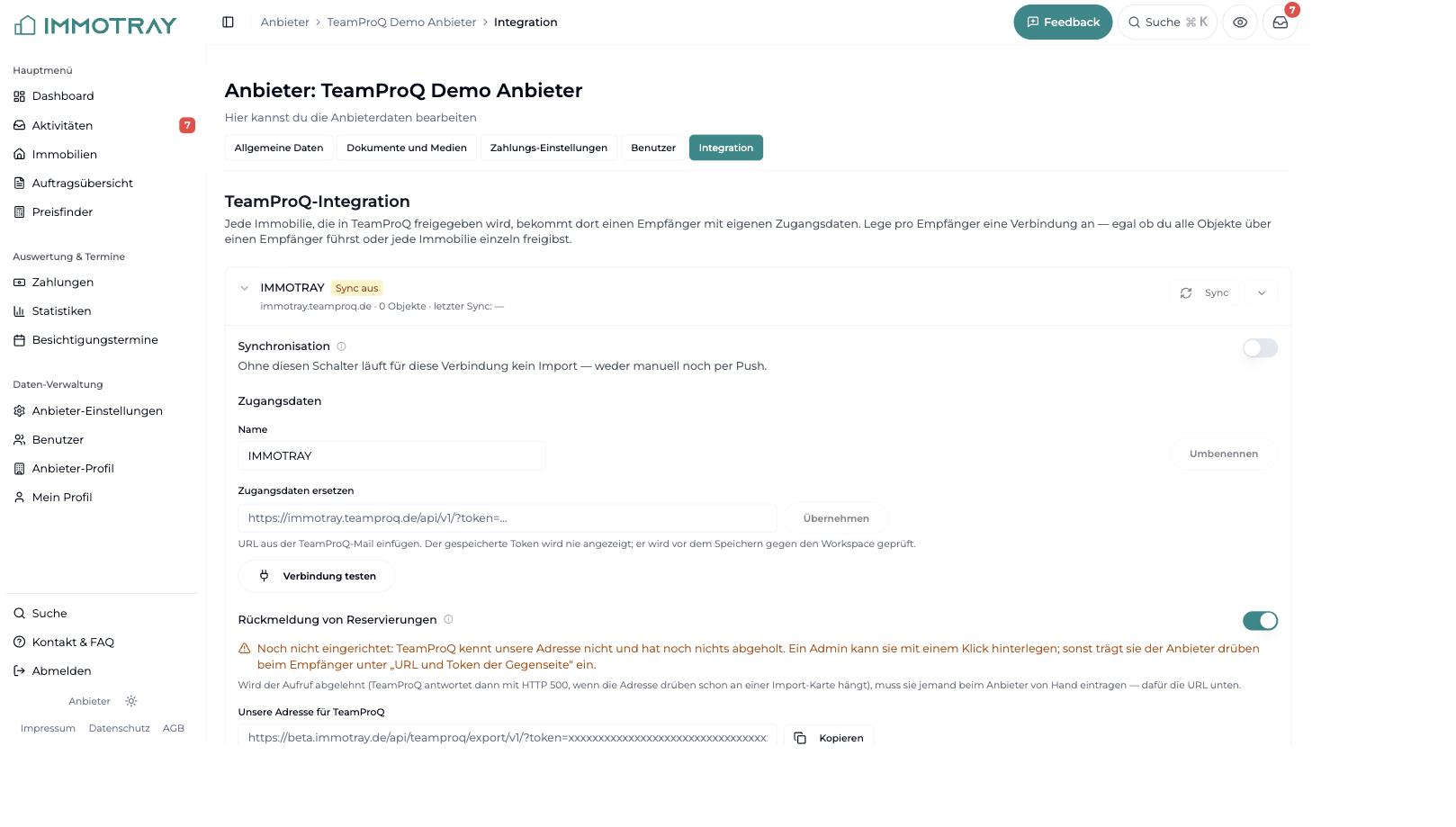
Schalter Synchronisation an. Ohne ihn läuft für diese Verbindung gar nichts — weder ein manueller Sync noch ein automatischer, den TeamProQ anstößt.
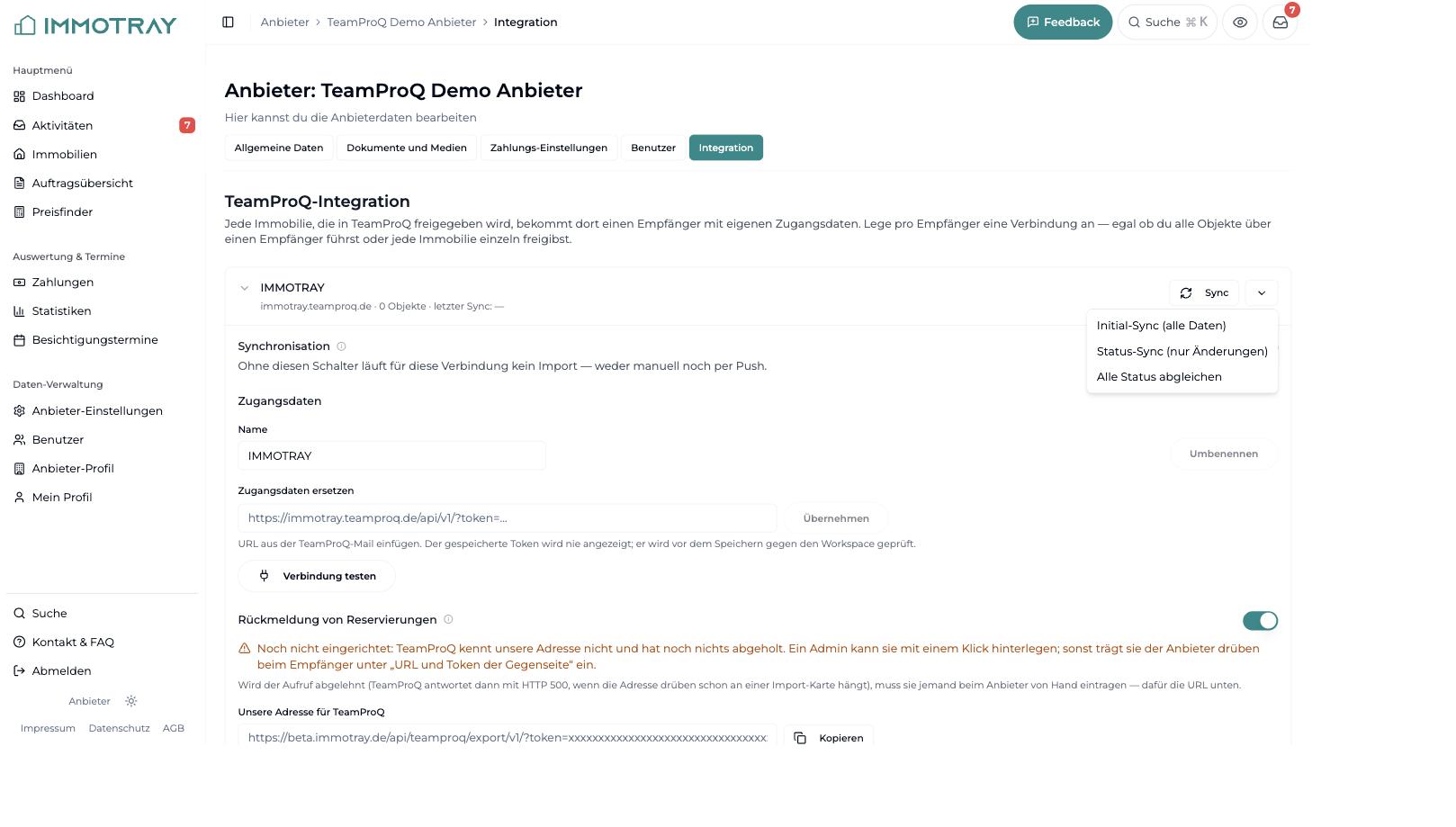
Dann im Dropdown neben Sync → Initial-Sync (alle Daten):
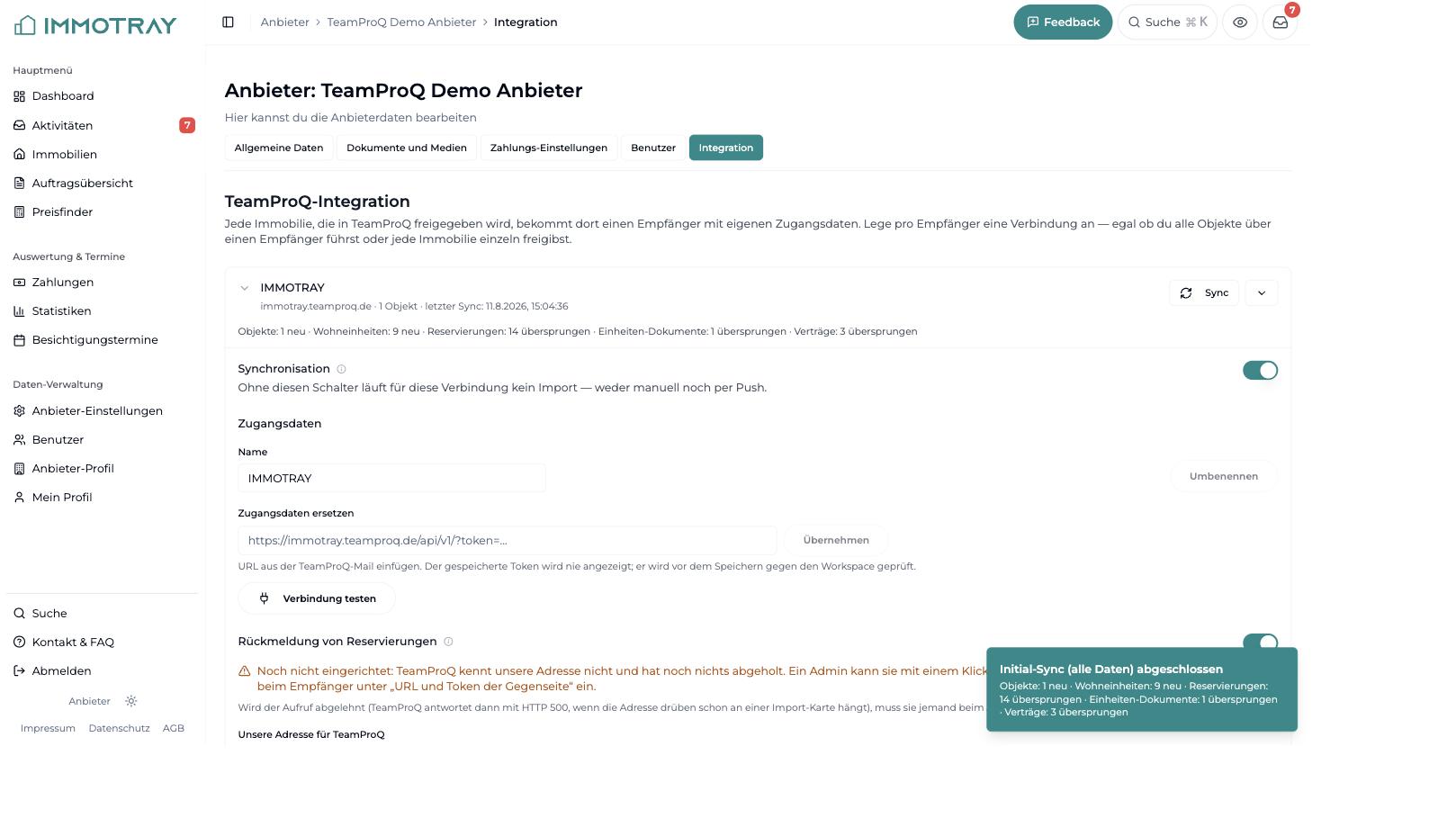
Der Initial-Sync holt Objekt, Einheiten, Stellplätze, Bilder und Dokumente. Danach steht das Ergebnis in der Kopfzeile der Verbindung:
Die anderen beiden Einträge im Dropdown brauchst du selten: Status-Sync und Alle Status abgleichen schreiben ausschließlich Verfügbarkeiten und sind für den Fall gedacht, dass die beiden Systeme auseinandergelaufen sind.
Ab jetzt läuft es von allein. TeamProQ meldet Änderungen, der Sync zieht nach. Der Knopf ist nur noch für den Notfall da.
Was in der Zusammenfassung „übersprungen" heißt, ist übrigens kein Fehler: Bilder und Dokumente, die schon da sind, laden wir nicht noch einmal herunter.
Schritt 5 — Rückweg für Reservierungen
Damit Reservierungen aus IMMOTRAY zurück nach TeamProQ fließen, braucht es drei Dinge.
Erstens den Schalter Rückmeldung von Reservierungen in der Verbindung. Bei einer neu über den Dialog angelegten Verbindung ist er schon an.
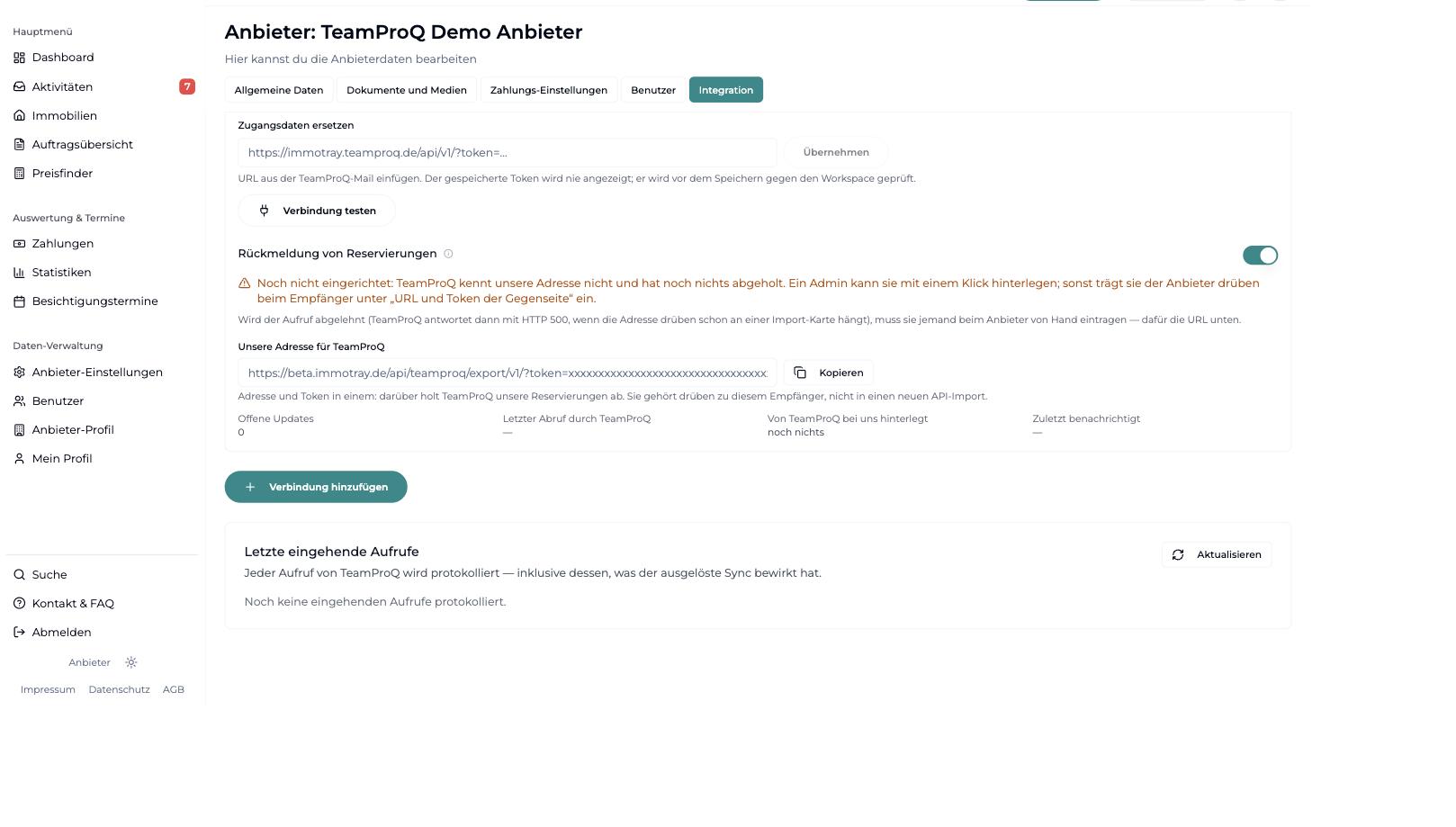
Darunter steht unsere Adresse — URL und Token in einem String. Über den Knopf Kopieren bekommst du sie vollständig; nie abtippen, der Token ist Teil der Adresse.
Zweitens muss diese Adresse drüben beim Empfänger stehen. Und hier ist der Punkt, den man wissen muss:
⚠️ Die Felder URL der Gegenseite und Token der Gegenseite sind in TeamProQ reine Anzeigefelder. Der Detail-Dialog des Empfängers hat genau ein Eingabefeld — den Namen. Du kannst unsere Adresse dort also gar nicht von Hand eintragen, egal wie sehr es danach aussieht. Sie kommt ausschließlich über den nächsten Schritt hinein.
Adresse an TeamProQ übermitteln
Solange nichts hinterlegt ist, steht in der Verbindung ein Warnhinweis — und daneben der Knopf Ans TeamProQ-System senden:
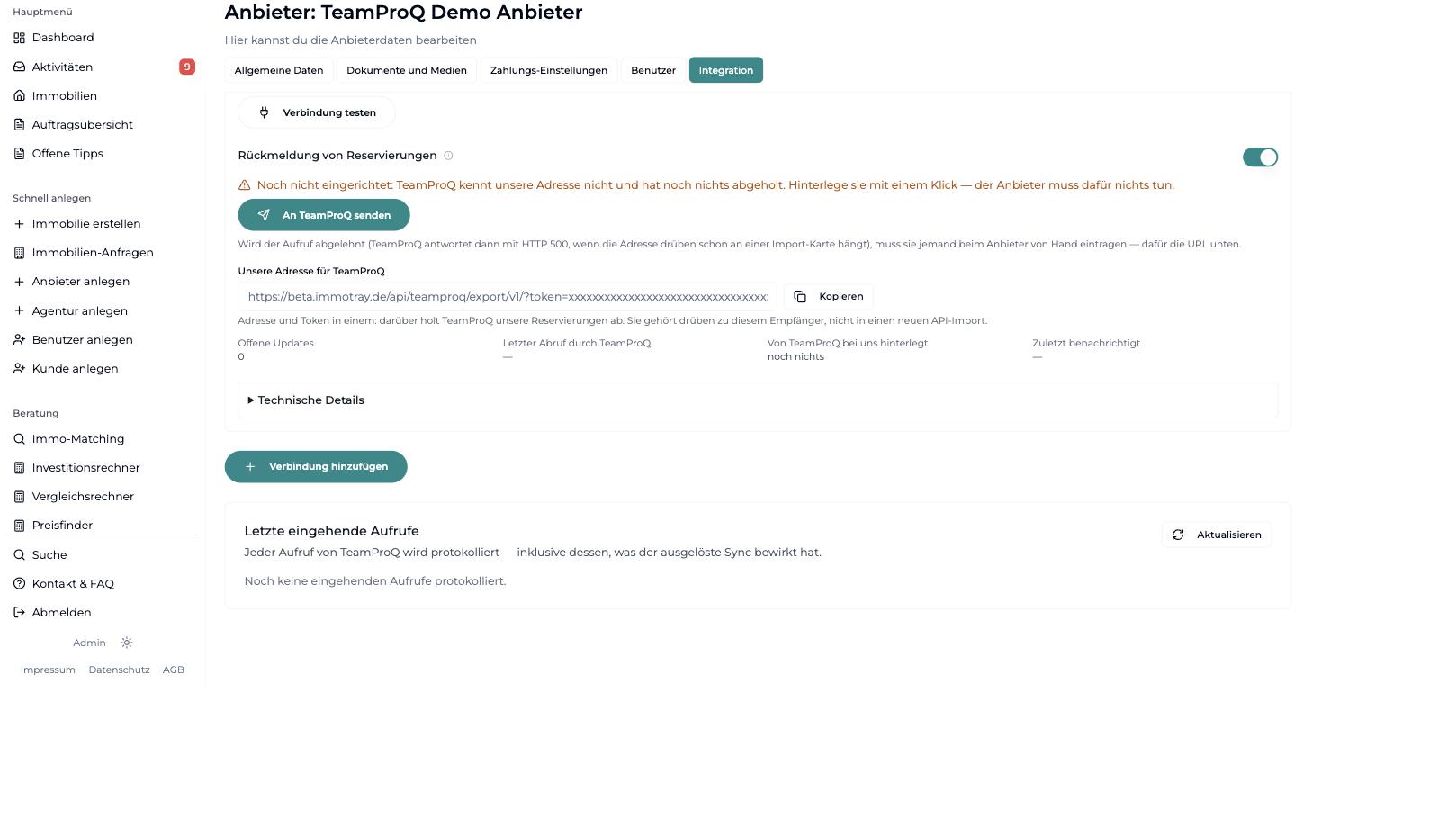
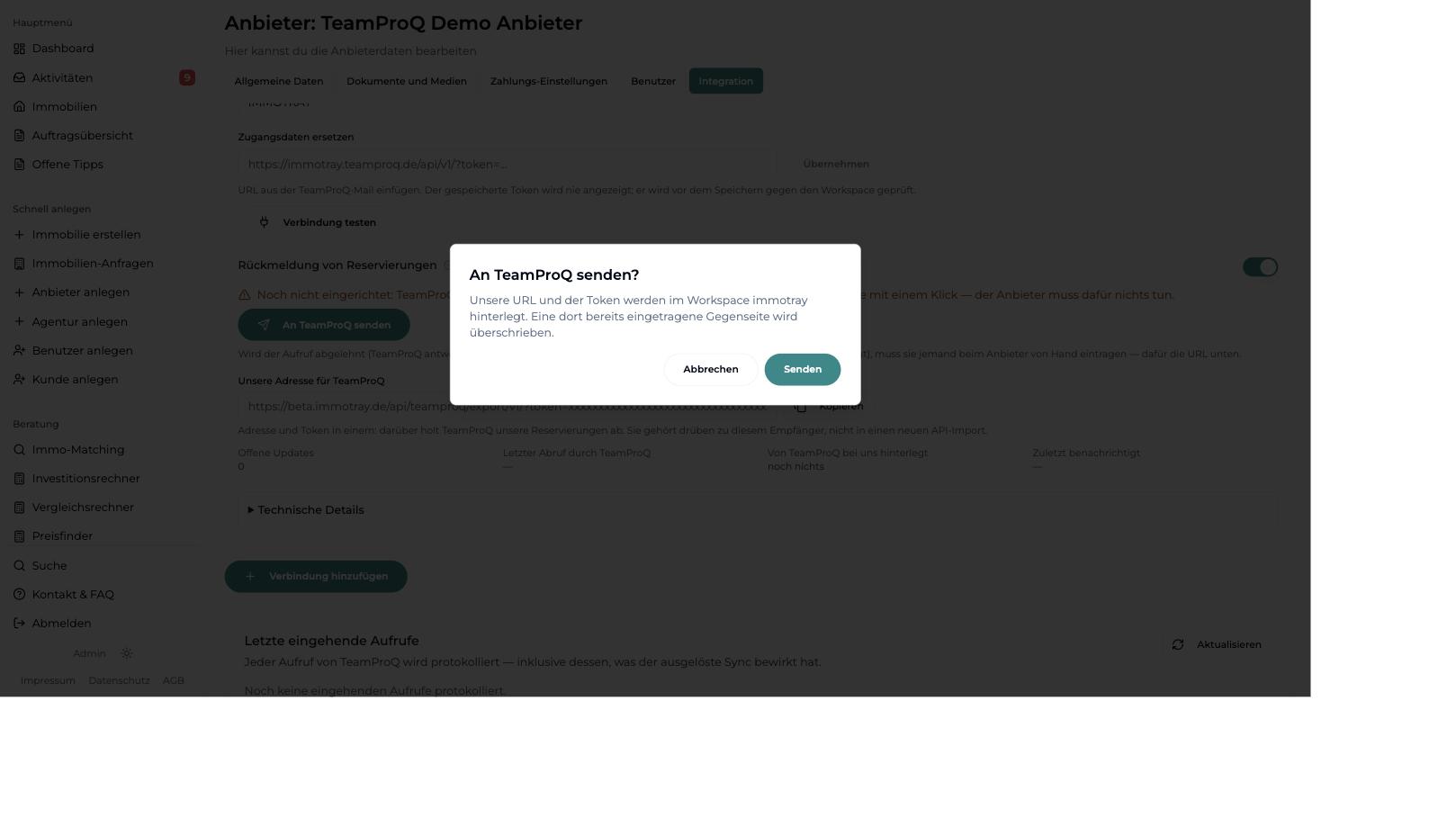
Der Klick überschreibt, was drüben als Gegenseite eingetragen ist, deshalb die Rückfrage:
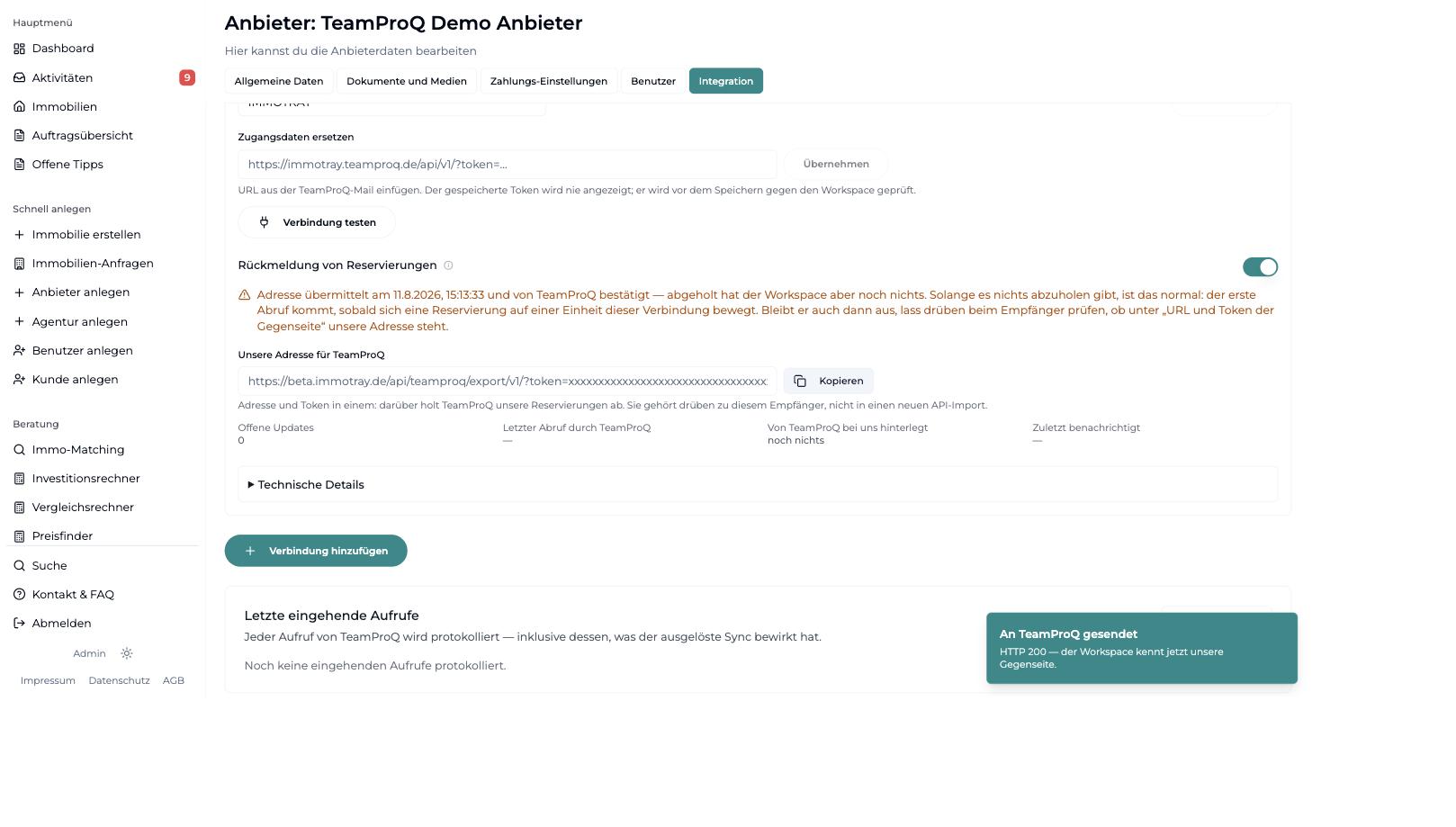
Bei Erfolg antwortet TeamProQ mit HTTP 200, und der Hinweis wechselt von „noch nicht eingerichtet" zu „Adresse übermittelt am … und von TeamProQ bestätigt":
Drüben steht die Adresse jetzt dort, wo vorher der Platzhalter stand:
Im Detail-Dialog sind beide Felder gefüllt:
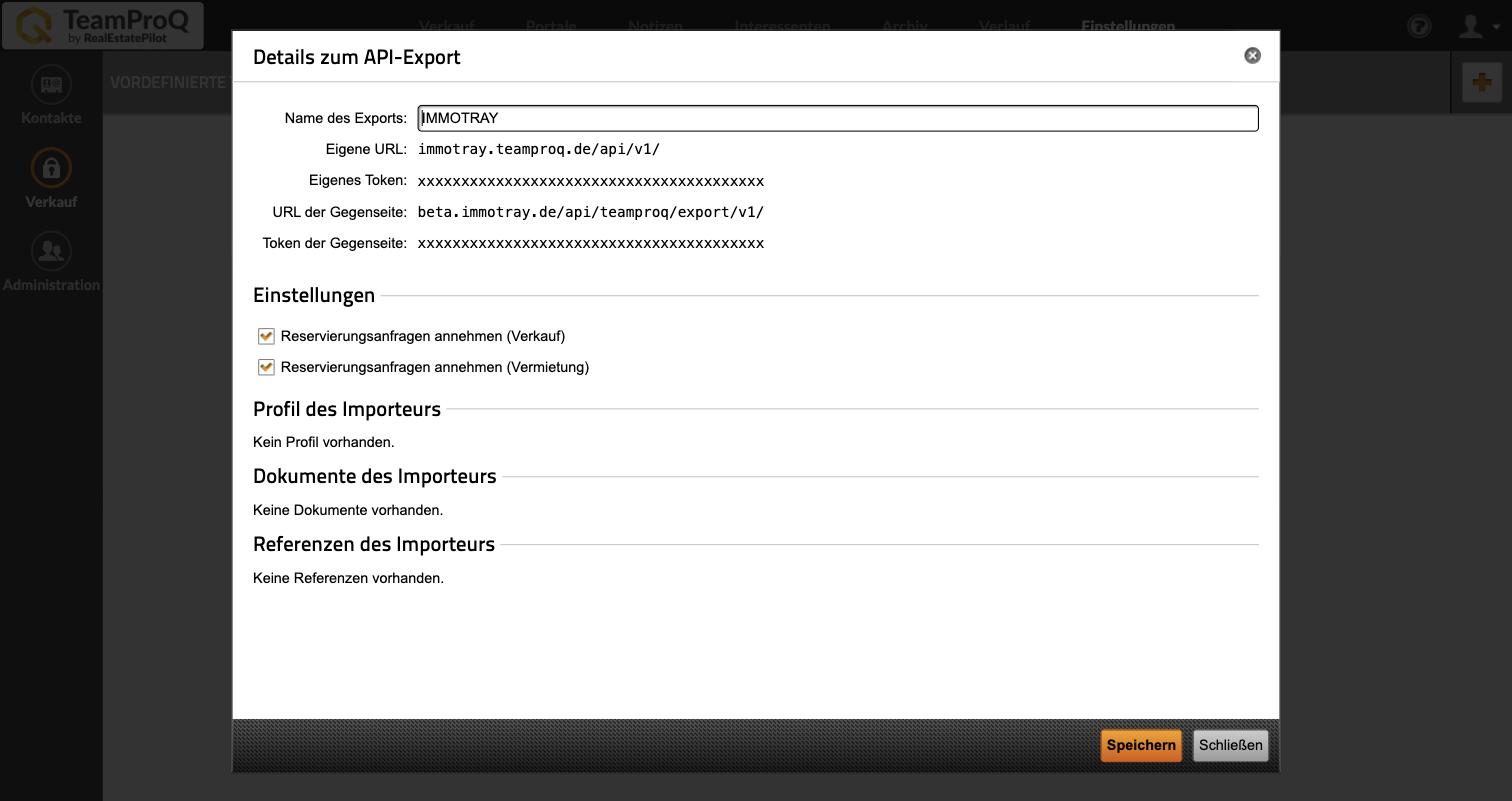
Reservierungsanfragen annehmen
Drittens muss TeamProQ unsere Reservierungen auch annehmen. Das stellst du drüben selbst ein: Verkauf → Einstellungen → API-Import und -Export → Details beim Empfänger, unter Einstellungen das Häkchen „Reservierungsanfragen annehmen (Verkauf)". Ohne das Häkchen nimmt TeamProQ unsere Reservierungen nicht an.
Eine Reservierung aus IMMOTRAY erscheint drüben immer als Reservierungsanfrage von „externer Datenraum IMMOTRAY", und du bekommst von TeamProQ eine E-Mail dazu. Bestätigen musst du sie drüben selbst — eine automatische Bestätigung für Anfragen aus einem Importraum lässt TeamProQ nicht zu.
Warum trotzdem erstmal nichts passiert
Nach dem Übermitteln bleibt „Letzter Abruf durch TeamProQ" noch auf —. Das ist normal: es gibt
noch nichts abzuholen. Die Kette lautet
Reservierung ändert ihren Status → wir merken sie vor → TeamProQ wird angestoßen → TeamProQ holt ab
Der erste Abruf kommt also, sobald sich die erste Reservierung auf einer Einheit dieser Verbindung
bewegt — dann innerhalb weniger Sekunden. Bleibt er auch dann aus, lohnt der Blick drüben, ob unter
URL und Token der Gegenseite wirklich eine immotray.de-Adresse steht und das Häkchen
„Reservierungsanfragen annehmen (Verkauf)" gesetzt ist.
Schritt 6 — Immobilie veröffentlichen
Importierte Objekte kommen unveröffentlicht an. Immer, absichtlich, ohne Ausnahme — der Import schaltet nie etwas live.
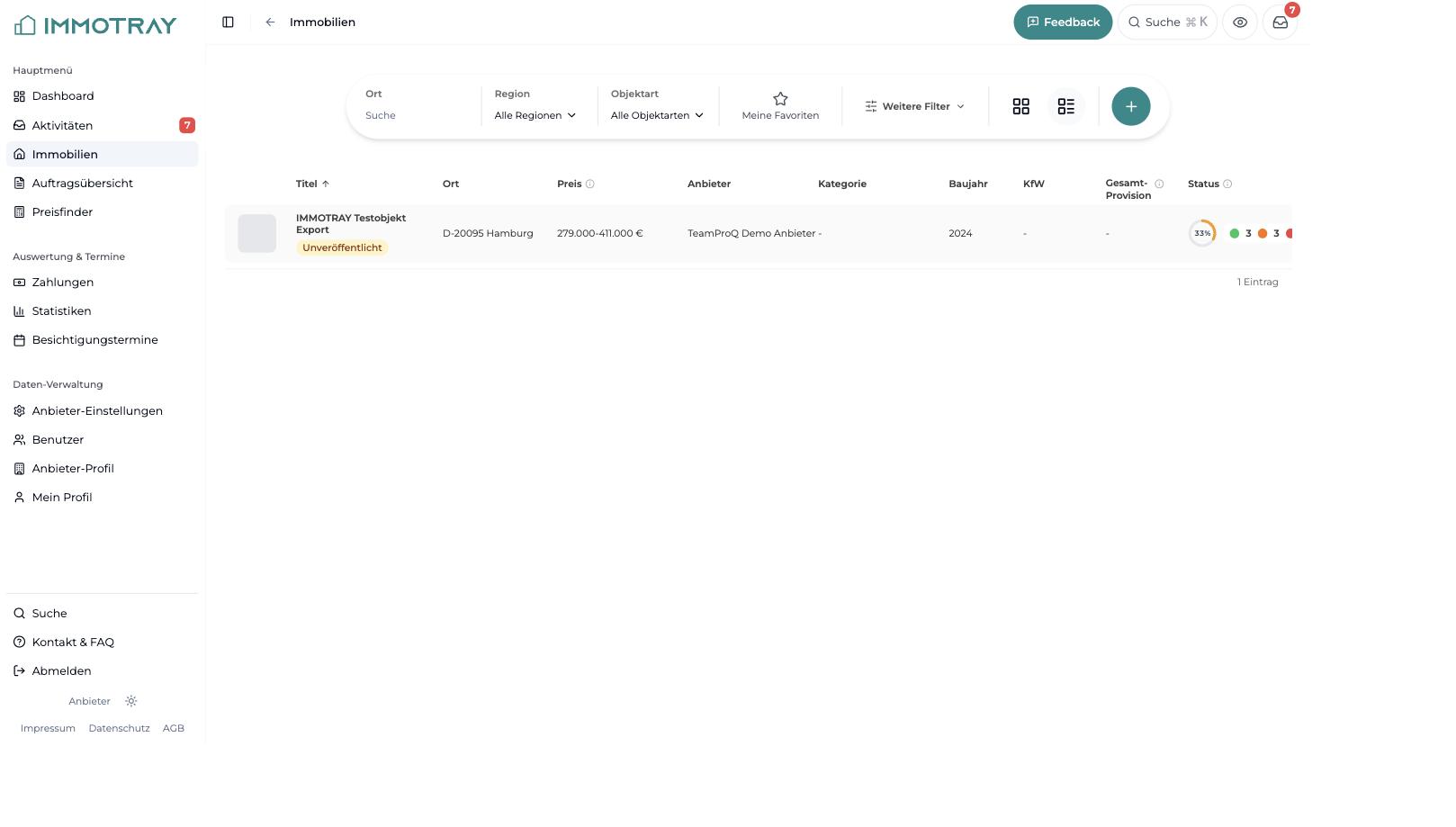
Ebenso importierte Dokumente: die sind zunächst nicht öffentlich, damit keine internen PDFs versehentlich im Exposé landen.
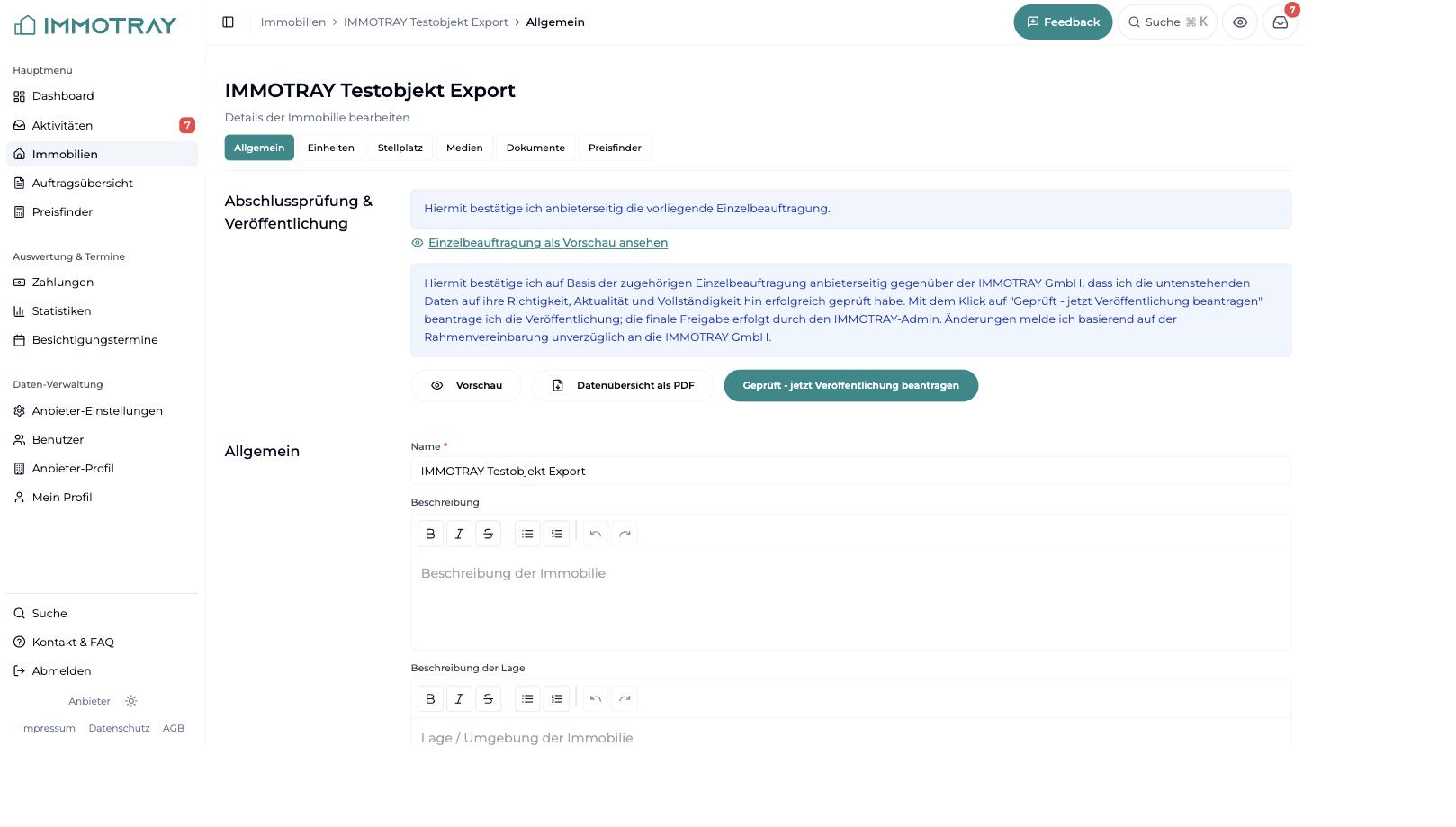
Die Freigabe läuft wie bei jeder anderen Immobilie über die Einzelbeauftragung, oben auf Immobilie bearbeiten → Allgemein:
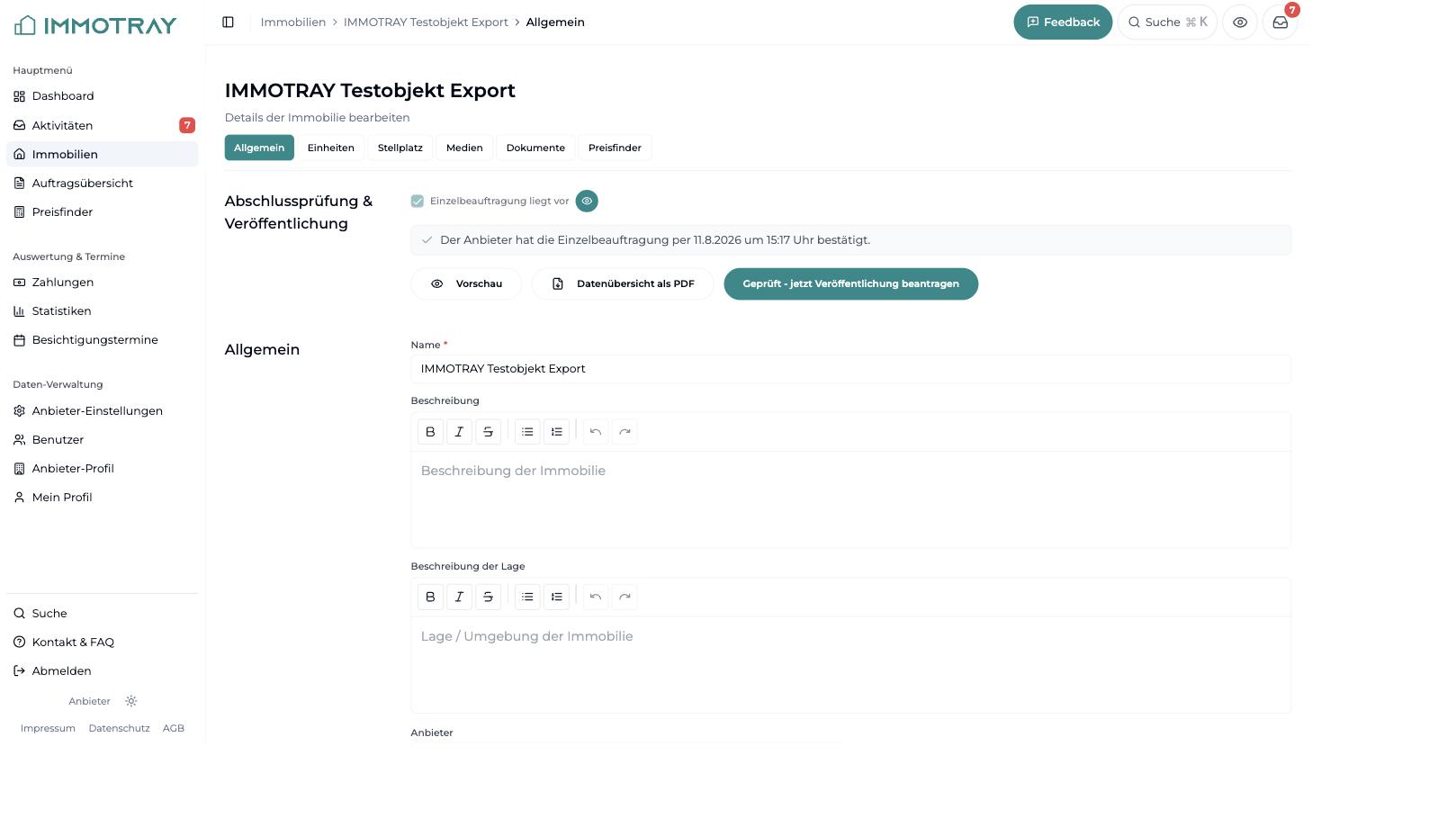
Nach dem Bestätigen ist die Einzelbeauftragung dokumentiert:
Rechne damit, dass jetzt Pflichtangaben fehlen. TeamProQ liefert längst nicht alles, was IMMOTRAY zum Veröffentlichen braucht:
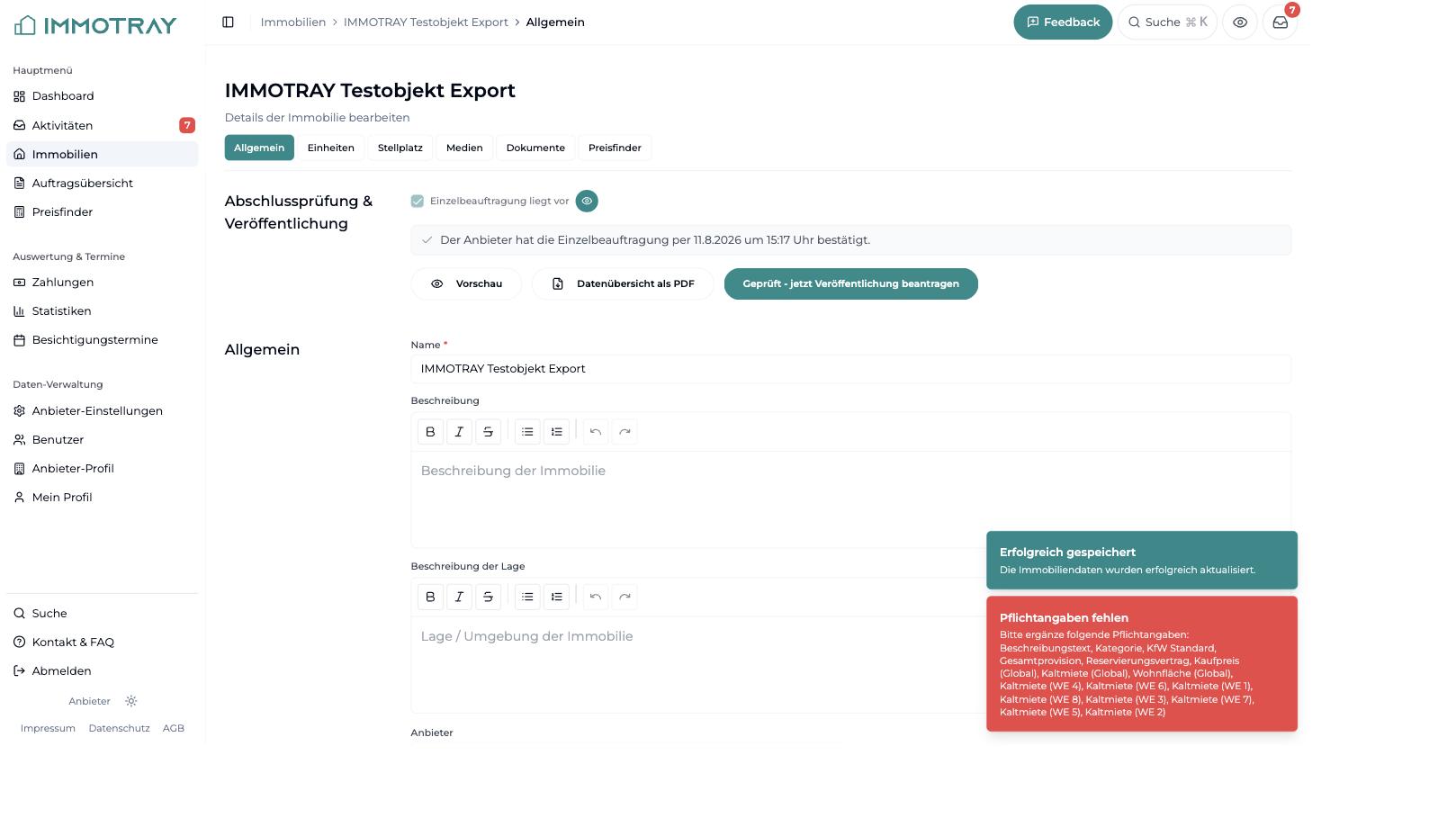
Typisch sind: Beschreibungstext, Kategorie, KfW-Standard, Gesamtprovision, Reservierungsvertrag, Kaufpreis, Kaltmiete und Wohnfläche (global) sowie die Kaltmiete je Wohneinheit. Das ist kein Fehler der Verbindung — diese Felder gibt es in TeamProQ teils gar nicht, teils sind sie im Workspace nicht gefüllt. Trag sie einmal in IMMOTRAY nach; der Sync überschreibt sie später nicht.
Sind sie ergänzt, beantragst du die Veröffentlichung, und ein IMMOTRAY-Admin gibt sie final frei.
Wenn etwas nicht klappt
| Symptom | Ursache | Was tun |
|---|---|---|
| „TeamProQ antwortet mit 404" beim Anlegen | Token oder Subdomain falsch | URL aus der Mail neu kopieren. TeamProQ versteckt bei falschem Token, statt abzulehnen — 404 heißt fast immer Token. |
| „TeamProQ antwortet mit 403" | Unsere IPs sind für diesen Workspace nicht freigeschaltet | Kein Token-Problem, im Workspace auch nicht selbst lösbar. TeamProQ-Support um Freischaltung von 54.217.142.99 und 54.195.3.54 bitten (siehe Voraussetzung). Danach dieselbe URL erneut einfügen. |
| Objekte fehlen in einer Verbindung | Die Einheiten sind diesem Empfänger nicht freigegeben | Freigabe je Einheit prüfen (Schritt 1). |
| Verbindung synchronisiert nicht | Einer von drei Schaltern ist aus | Der Reihe nach: Integration beim Anbieter aktiv → Verbindung aktiv → Synchronisation der Verbindung an. Danach Verbindung testen. |
| Reservierungen kommen drüben nicht an | Rückweg nicht eingerichtet oder Anfragen nicht angenommen | Schritt 5. Solange die Verbindung „noch nicht eingerichtet" sagt, holt TeamProQ nichts ab. Steht die Adresse drüben, beim Empfänger das Häkchen „Reservierungsanfragen annehmen (Verkauf)" prüfen. |
| Ein hier verbriefter Vertrag steht drüben noch auf aktiv | Bekannte Grenze von TeamProQ | TeamProQ übernimmt Statusänderungen an einer bestehenden Reservierung nicht. Einmal drüben über den Vertrags-Assistenten nachziehen; der Hinweis in IMMOTRAY verschwindet dann von selbst. |
| „Ans TeamProQ-System senden" scheitert mit HTTP 500 | Unsere Adresse hängt drüben schon an einer API-Import-Karte | Die Import-Karte drüben entfernen oder umbenennen — sie ist die Gegenrichtung und wird für den Rückweg nicht gebraucht. |
Wer darf was
| Anbieter-Nutzer | Anbieter-Admin | Systemadmin | |
|---|---|---|---|
| Integration ein- und ausschalten | — | ✅ | ✅ |
| In TeamProQ freigeben, Empfänger anlegen | ✅ (euer Workspace) | ✅ | — |
| Verbindung anlegen, umbenennen, Zugangsdaten ersetzen | ✅ | ✅ | ✅ |
| Synchronisation schalten, Sync starten | ✅ | ✅ | ✅ |
| Rückmeldung von Reservierungen schalten | ✅ | ✅ | ✅ |
| Adresse für den Rückweg sehen und kopieren | ✅ | ✅ | ✅ |
| „Ans TeamProQ-System senden" (Adresse drüben hinterlegen) | — | ✅ | ✅ |
| „Reservierungsanfragen annehmen" in TeamProQ anhaken | ✅ (euer Workspace) | ✅ | — |
| Verbindung löschen, technische Protokolle | — | — | ✅ |
„Anbieter-Admin" ist ein Nutzer, bei dem im Anbieter unter Benutzer das Admin-Häkchen gesetzt ist.
Eine Immobilie in zwei Empfängern
Erlaubt und funktioniert — die Immobilie wird trotzdem nur einmal importiert, keine Dubletten. Intern gehört sie der Verbindung, die zuletzt synchronisiert hat; das verhindert, dass eine Verbindung die Objekte der anderen archiviert.
Eine Folge solltest du kennen: eine Reservierung auf so einem Objekt wird nur an den aktuellen Eigentümer gemeldet, nicht an beide Empfänger. Im Regelbetrieb — ein Empfänger pro Immobilie oder ein Sammel-Empfänger für alle — tritt das nicht auf.